电脑端 win 压缩解压缩工具这样用才对
时间:2026-07-18 访问量:1005
相信不少win用户都遇到过这样的情况:下载的安装包是压缩格式打不开,发送大文件时体积太大传不动,存文件时硬盘空间不够用,这时候电脑端 win 压缩解压缩工具就成了刚 需。 我之前因为没选对工具、用错方法,不仅浪费了半小时解压缩一个损坏的包,还误删了压缩包里的重要文件,后来才发现,选对工具、用对技巧能省不少事。
首先得做好准备工作,选一款靠谱的电脑端 win 压缩解压缩工具是基础。我试过好几款工具,最常用的还是winrar,它支持几乎所有主流压缩格式,比如ZIP、RAR、7Z等,而且稳定性强,电脑端很少出现解压缩失败的情况。安装的时候要注意,别勾选捆绑的额外软件,不然桌面会多出一堆没用的图标,还可能拖慢系统速度。另外,最好把常用的压缩格式设置成默认打开方式,下次双击就能直接打开,不用每次都选工具。
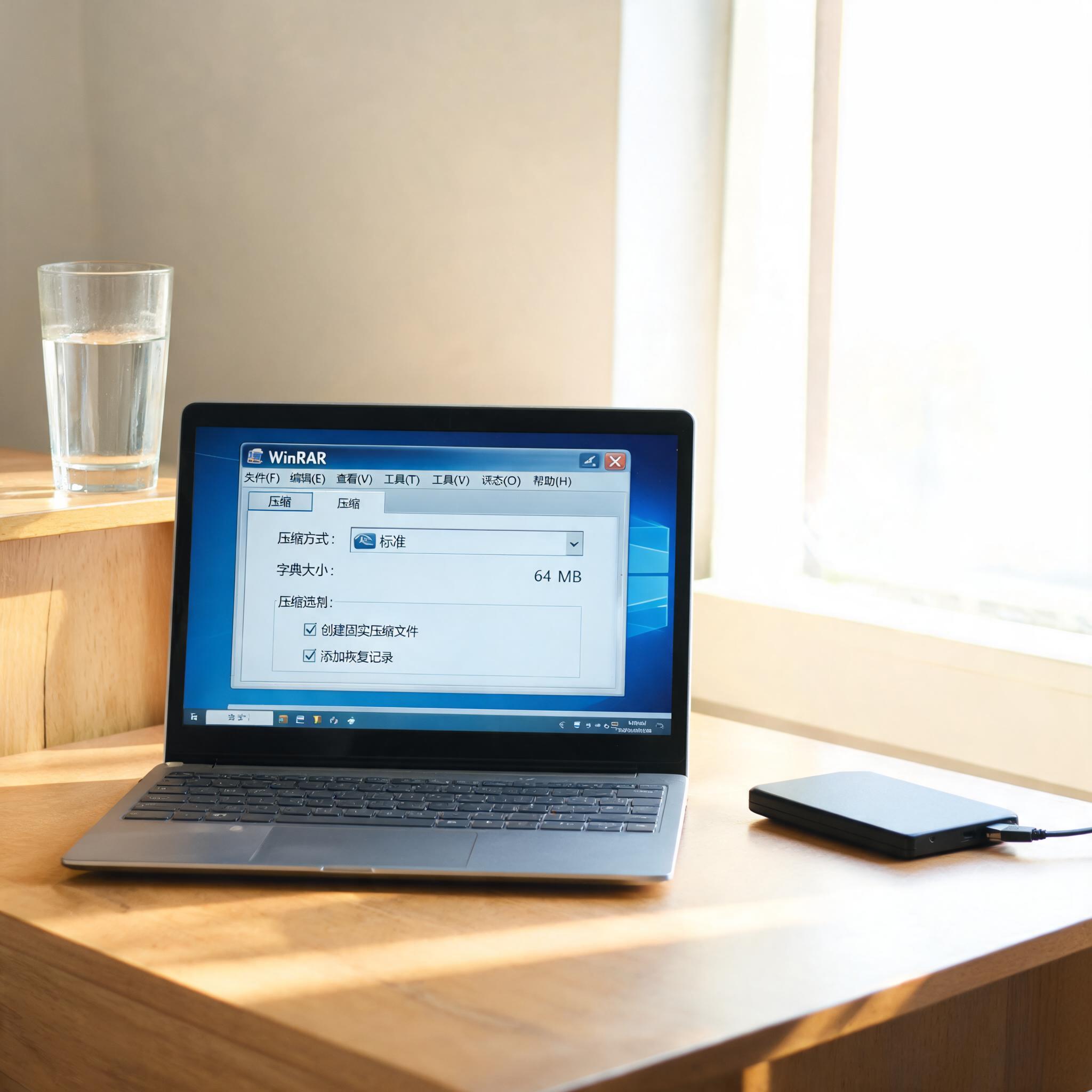
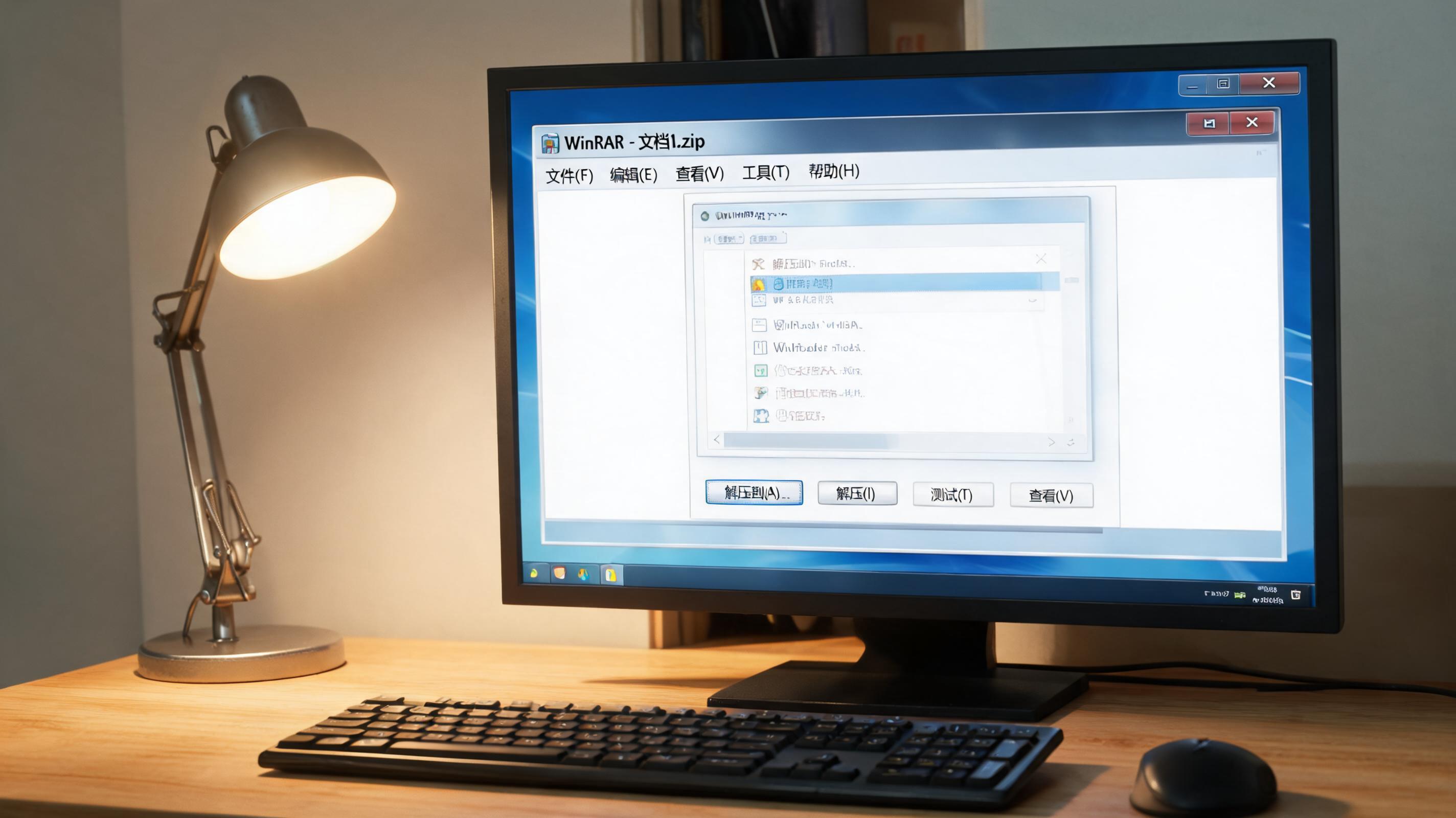 接下来说说具体的使用技巧,电脑端 win 压缩解压缩工具先讲压缩:如果是要压缩多个文件,直接把文件拖到winrar图标上,就能快速生成压缩包;电脑端要是想控制压缩体积,在弹出的设置窗口里选“最好”压缩模式,虽然压缩时间会比默认模式多30%左右,但体积能缩小20%30%,适合存大文件。
再讲解压缩:如果只需要压缩包里的单个文件,不用全解,直接打开压缩包找到文件拖出来就行,能省不少硬盘空间;win遇到损坏的压缩包,winrar自带修复功能,点击工具栏的“修复”按钮,大概率能恢复大部分内容。
用的时候,还有不少细节要注 电脑端 win 压缩解压缩工具 意。我之前就因为没注意压缩包的加密设置,把带隐私内容的压缩包直接发了出去,还好对方没打开,后来每次压缩敏感文件都会设置密码,而且要选高强度的加密模式,电脑端 别用简单的数字密码。另外,解压缩的时候尽量选非系统盘的文件夹,不然会占用C盘空间拖慢系统,要是遇到提示“压缩包损坏”,先检查是不是下载过程中文件丢包,重新下载试试,别直接放弃。
接下来说说具体的使用技巧,电脑端 win 压缩解压缩工具先讲压缩:如果是要压缩多个文件,直接把文件拖到winrar图标上,就能快速生成压缩包;电脑端要是想控制压缩体积,在弹出的设置窗口里选“最好”压缩模式,虽然压缩时间会比默认模式多30%左右,但体积能缩小20%30%,适合存大文件。
再讲解压缩:如果只需要压缩包里的单个文件,不用全解,直接打开压缩包找到文件拖出来就行,能省不少硬盘空间;win遇到损坏的压缩包,winrar自带修复功能,点击工具栏的“修复”按钮,大概率能恢复大部分内容。
用的时候,还有不少细节要注 电脑端 win 压缩解压缩工具 意。我之前就因为没注意压缩包的加密设置,把带隐私内容的压缩包直接发了出去,还好对方没打开,后来每次压缩敏感文件都会设置密码,而且要选高强度的加密模式,电脑端 别用简单的数字密码。另外,解压缩的时候尽量选非系统盘的文件夹,不然会占用C盘空间拖慢系统,要是遇到提示“压缩包损坏”,先检查是不是下载过程中文件丢包,重新下载试试,别直接放弃。
 其实电脑端 win 压缩解压缩工具的用法没那么复杂,选对工具比如winrar,掌握几个实用技巧,就能轻松解决文件压缩、解压缩的问 题。平时多留意这些细节,不仅能提高效率,还能避免误操作带来的麻烦,有时间不妨试试这些方法,肯定能让你的win压缩操作更顺畅。
接下来说说具体的使用技巧,电脑端 win 压缩解压缩工具先讲压缩:如果是要压缩多个文件,直接把文件拖到winrar图标上,就能快速生成压缩包;电脑端要是想控制压缩体积,在弹出的设置窗口里选“最好”压缩模式,虽然压缩时间会比默认模式多30%左右,但体积能缩小20%30%,适合存大文件。
再讲解压缩:如果只需要压缩包里的单个文件,不用全解,直接打开压缩包找到文件拖出来就行,能省不少硬盘空间;win遇到损坏的压缩包,winrar自带修复功能,点击工具栏的“修复”按钮,大概率能恢复大部分内容。
用的时候,还有不少细节要注 电脑端 win 压缩解压缩工具 意。我之前就因为没注意压缩包的加密设置,把带隐私内容的压缩包直接发了出去,还好对方没打开,后来每次压缩敏感文件都会设置密码,而且要选高强度的加密模式,电脑端 别用简单的数字密码。另外,解压缩的时候尽量选非系统盘的文件夹,不然会占用C盘空间拖慢系统,要是遇到提示“压缩包损坏”,先检查是不是下载过程中文件丢包,重新下载试试,别直接放弃。
其实电脑端 win 压缩解压缩工具的用法没那么复杂,选对工具比如winrar,掌握几个实用技巧,就能轻松解决文件压缩、解压缩的问 题。平时多留意这些细节,不仅能提高效率,还能避免误操作带来的麻烦,有时间不妨试试这些方法,肯定能让你的win压缩操作更顺畅。
相关文章推荐:
上一篇:多格式兼容解压缩软件这样用