批量文件文件夹压缩适合新手用吗
时间:2026-07-15 访问量:1008
很多刚接触电脑操作的新手,常会遇到需要把几十个甚至上百个文件、文件夹打包的场景,比如整理课程资料、备份工作文件时,一个个单独压缩不仅耗时还容易遗漏,这时候就会好奇批量文件文件夹压缩适合新手用 吗? 其实我之前帮刚上大学的表妹处理过类似问题,亲测这个操作门槛并不高,只要找对方法,新手也能快速上手,不用怕操作复杂出错。
在尝试批量文件文件夹压缩前,新手需要做两个简单的准备工作,首先要确认电脑上安装了常用的压缩软件,比如WinRAR、7Zip或者系统自带的压缩功能,我试过用Windows自带的功能,批量文件不用额外下载软件,对新手更友好;其次要把需要压缩的文件和文件夹整理到同一个文件夹里,比如新建一个叫“待压缩资料”的文件夹,把所有要处理的内容都放进去,这样后续操作时不会选错文件,也能避免遗漏。
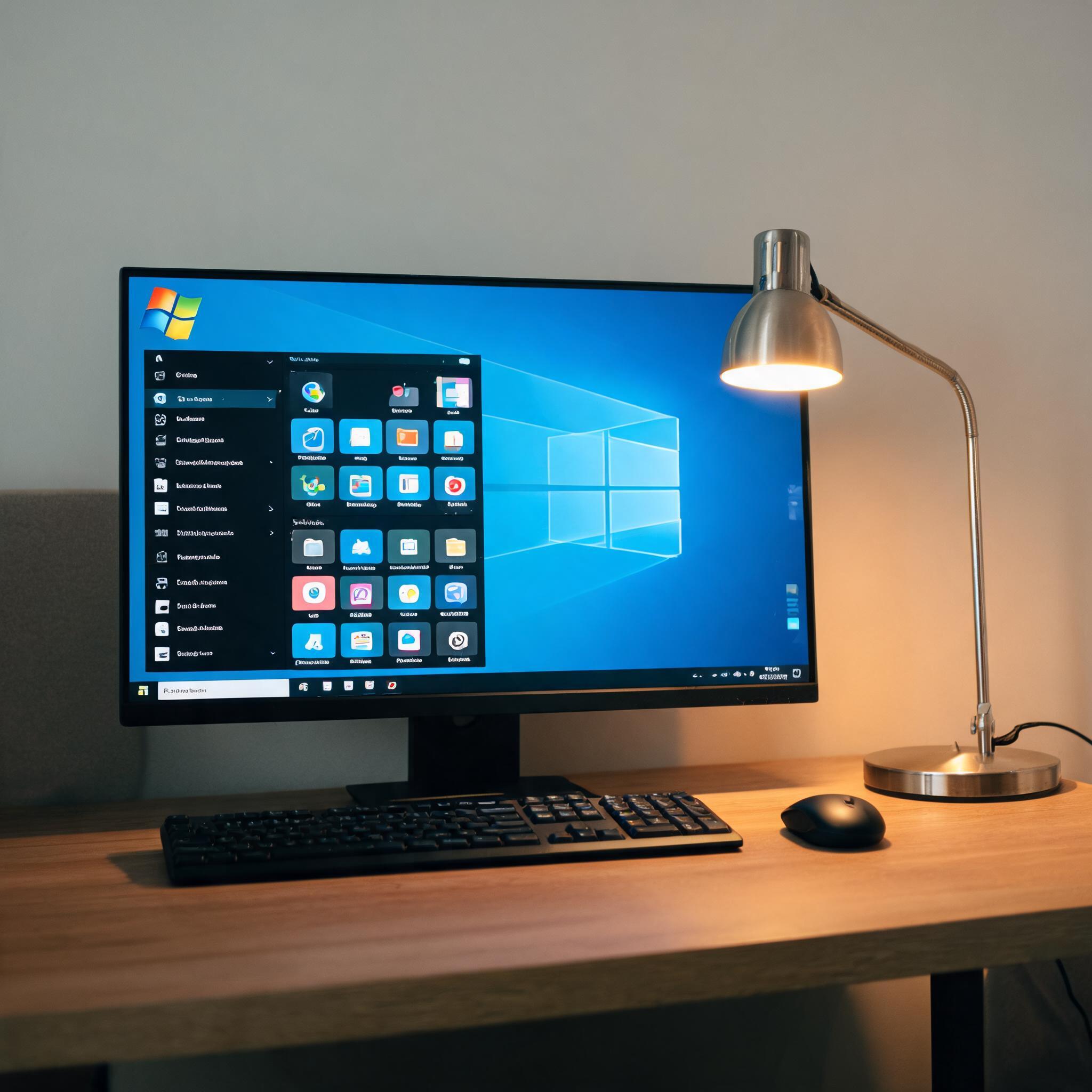 新手操作批量文件文件夹压缩的步骤其实很简单,我以Windows系统自带功能为例,先找到整理好的待压缩文件夹,按住鼠标左键拖动选中所有需要压缩的内容,或者按Ctrl+A全选,然后右键点击选中的内容,在弹出的菜单里找到“发送到”,批量文件选择“压缩(zipped)文件夹”,系统就会自动开始批量压缩,大概10秒到1分钟就能完成,具体时间要看文件总大小;如果用第三方压缩软件,右键点击后选择“添加到压缩文件”,还能设置压缩格式、密码等,新手可以先选默认选项,等熟悉后再调整。
新手做时,有几个细节要留意,我之前帮表妹操作时就踩过坑,比如不要把正在打开的文件加入批量压缩,否则会出现压缩失败的提示;如果文件总大小超过10GB,建议分成几个压缩包,批量文件避免单个压缩包太大不好传输;另外要注意保存路径,默认是和原文件在同一个文件夹,最好提前确认好,免得后续找不到压缩好的文件,要是怕混淆,还可以给压缩包改个好记的名字。
新手操作批量文件文件夹压缩的步骤其实很简单,我以Windows系统自带功能为例,先找到整理好的待压缩文件夹,按住鼠标左键拖动选中所有需要压缩的内容,或者按Ctrl+A全选,然后右键点击选中的内容,在弹出的菜单里找到“发送到”,批量文件选择“压缩(zipped)文件夹”,系统就会自动开始批量压缩,大概10秒到1分钟就能完成,具体时间要看文件总大小;如果用第三方压缩软件,右键点击后选择“添加到压缩文件”,还能设置压缩格式、密码等,新手可以先选默认选项,等熟悉后再调整。
新手做时,有几个细节要留意,我之前帮表妹操作时就踩过坑,比如不要把正在打开的文件加入批量压缩,否则会出现压缩失败的提示;如果文件总大小超过10GB,建议分成几个压缩包,批量文件避免单个压缩包太大不好传输;另外要注意保存路径,默认是和原文件在同一个文件夹,最好提前确认好,免得后续找不到压缩好的文件,要是怕混淆,还可以给压缩包改个好记的名字。
 其实批量文件文件夹压缩对新手非常友好,操作步骤简单,不用复杂的设置,只要跟着步骤走就能完成,新手完全不用有心理负 担。平时整理资料、备份文件时多用几次,很快就能熟练掌握,既能节省时间,还能让文件管理更有序,是新手必备的实用电脑小技巧。
新手操作批量文件文件夹压缩的步骤其实很简单,我以Windows系统自带功能为例,先找到整理好的待压缩文件夹,按住鼠标左键拖动选中所有需要压缩的内容,或者按Ctrl+A全选,然后右键点击选中的内容,在弹出的菜单里找到“发送到”,批量文件选择“压缩(zipped)文件夹”,系统就会自动开始批量压缩,大概10秒到1分钟就能完成,具体时间要看文件总大小;如果用第三方压缩软件,右键点击后选择“添加到压缩文件”,还能设置压缩格式、密码等,新手可以先选默认选项,等熟悉后再调整。
新手做时,有几个细节要留意,我之前帮表妹操作时就踩过坑,比如不要把正在打开的文件加入批量压缩,否则会出现压缩失败的提示;如果文件总大小超过10GB,建议分成几个压缩包,批量文件避免单个压缩包太大不好传输;另外要注意保存路径,默认是和原文件在同一个文件夹,最好提前确认好,免得后续找不到压缩好的文件,要是怕混淆,还可以给压缩包改个好记的名字。
其实批量文件文件夹压缩对新手非常友好,操作步骤简单,不用复杂的设置,只要跟着步骤走就能完成,新手完全不用有心理负 担。平时整理资料、备份文件时多用几次,很快就能熟练掌握,既能节省时间,还能让文件管理更有序,是新手必备的实用电脑小技巧。
相关文章推荐:
上一篇:手机文件压缩解压缩软件注意事项
下一篇:zip配置对了才省心