我用win压缩的体验
时间:2026-07-10 访问量:1003
最近整理电脑里的工作文件,几百张设计图和几十份文档占了近20G空间,传送到公司服务器时速度慢得让人着急,这时候我想起了win压 win压缩缩。 之前总觉得第三方压缩工具功能更多,这次抱着试试的心态用了系统自带的,没想到解决了大问题,也让我对这个被忽略的工具改观不少,今天就来聊聊我的实际体验。
其实win压缩就是Windows系统自带的压缩功能,不用额外下载安装,打开文件资源管理器就能找 到。我之前以为它只能简单打包,后来才知道它支持ZIP和RAR两种主流格式,还能设置压缩级别。这次我提前把要压缩的文件按项目分类整理到一个文件夹里,避免零散文件压缩后混乱,也方便后续解压查找,这一步准备工作让后续操作顺畅了很多。
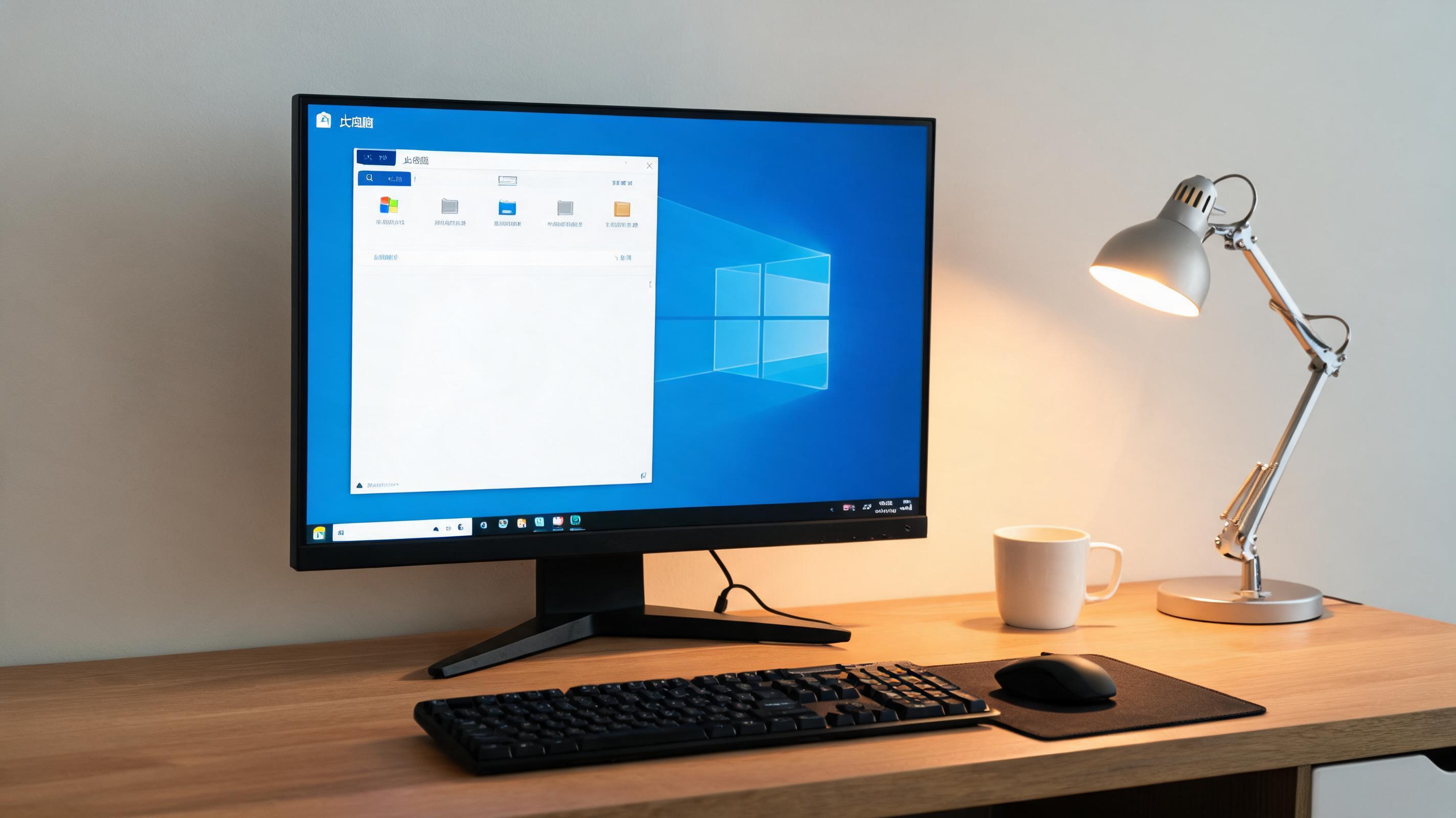 我右键点击整理好的项目文件夹,win压缩选择“发送到”里的“压缩(zipped)文件夹”,几秒钟就生成了一个压缩包,后来我又尝试了更细致的操作:右键选择“属性”里的“高级”选项,调整压缩级别,选择“最大压缩”后,原本20G的文件被压缩到了12G,比默认压缩多省了3G空间。
另外我还试了给包设置密码,右键压缩包选择“显示更多选项”里的“添加到压缩文件”,win压在弹出的窗口里就能设置密码,保护工作文件的安全性,操作比我想象的简单很多。
我用的时候也踩过几个小坑,比如一开始直接压缩零散文件,结果解压后文件全混在一起,找起来特别麻烦,后来才知道最好先把文件归类到统一文件夹再压 win压缩 缩。还有一次设置密码时用了特殊字符,win压导致在同事的旧版本系统上无法正常解压,后来换成字母加数字的组合就没问题了。另外要注意,对超大文件的压缩速度会慢一些,超过50G的文件建议分批次压缩,避免中途卡顿。
我右键点击整理好的项目文件夹,win压缩选择“发送到”里的“压缩(zipped)文件夹”,几秒钟就生成了一个压缩包,后来我又尝试了更细致的操作:右键选择“属性”里的“高级”选项,调整压缩级别,选择“最大压缩”后,原本20G的文件被压缩到了12G,比默认压缩多省了3G空间。
另外我还试了给包设置密码,右键压缩包选择“显示更多选项”里的“添加到压缩文件”,win压在弹出的窗口里就能设置密码,保护工作文件的安全性,操作比我想象的简单很多。
我用的时候也踩过几个小坑,比如一开始直接压缩零散文件,结果解压后文件全混在一起,找起来特别麻烦,后来才知道最好先把文件归类到统一文件夹再压 win压缩 缩。还有一次设置密码时用了特殊字符,win压导致在同事的旧版本系统上无法正常解压,后来换成字母加数字的组合就没问题了。另外要注意,对超大文件的压缩速度会慢一些,超过50G的文件建议分批次压缩,避免中途卡顿。
 总的来说,win压缩虽然没有第三方工具花里胡哨的功能,但胜在不用额外安装、操作简单,日常办公的压缩需求完全能满 足。如果只是普通的文件打包、压缩和加密,足够好用,不用特意去下载其他工具,节省电脑空间的同时也避免了广告弹窗的困扰。
我右键点击整理好的项目文件夹,win压缩选择“发送到”里的“压缩(zipped)文件夹”,几秒钟就生成了一个压缩包,后来我又尝试了更细致的操作:右键选择“属性”里的“高级”选项,调整压缩级别,选择“最大压缩”后,原本20G的文件被压缩到了12G,比默认压缩多省了3G空间。
另外我还试了给包设置密码,右键压缩包选择“显示更多选项”里的“添加到压缩文件”,win压在弹出的窗口里就能设置密码,保护工作文件的安全性,操作比我想象的简单很多。
我用的时候也踩过几个小坑,比如一开始直接压缩零散文件,结果解压后文件全混在一起,找起来特别麻烦,后来才知道最好先把文件归类到统一文件夹再压 win压缩 缩。还有一次设置密码时用了特殊字符,win压导致在同事的旧版本系统上无法正常解压,后来换成字母加数字的组合就没问题了。另外要注意,对超大文件的压缩速度会慢一些,超过50G的文件建议分批次压缩,避免中途卡顿。
总的来说,win压缩虽然没有第三方工具花里胡哨的功能,但胜在不用额外安装、操作简单,日常办公的压缩需求完全能满 足。如果只是普通的文件打包、压缩和加密,足够好用,不用特意去下载其他工具,节省电脑空间的同时也避免了广告弹窗的困扰。
相关文章推荐:
上一篇:无损文件压缩解压缩适合新手用吗