批量文件文件夹压缩这样才流畅
时间:2026-07-07 访问量:1008
日常办公或整理资料时,总会遇到需要处理几十个甚至上百个文件文件夹的情况,手动逐个压缩不仅耗时,还容易出现遗漏或重复操作的问 批量文件文件夹压缩题。 我之前就因为赶项目,手动压缩30多个文件夹花了近40分钟,还不小心漏了两个重要文件夹,导致后续返工浪费了更多时间。
其实掌握正确的批量文件文件夹压缩方法,能把这类工作的耗时压缩到原来的1/5,批量文件还能保证操作零失误,这也是为什么很多职场人都在找高效的技巧。
想要流畅完成批量文件文件夹压缩,前期的准备工作不能 少。首先要把需要压缩的文件和文件夹整理到同一个根目录下,避免分散在不同磁盘或子文件夹里,我试过把分散的文件直接批量压缩,批量文件软件识别起来慢不说,还容易出现路径错误。其次要提前清理掉目录里的临时文件、重复文件,比如我之前整理项目资料时,目录里有近1GB的缓存文件,清理后的速度直接提升了30%。
另外还要根据需求选择合适的压缩软件,比如追求速度选7Zip的快速压缩模式,批量文件追求压缩率就选WinRAR的标准压缩模式。
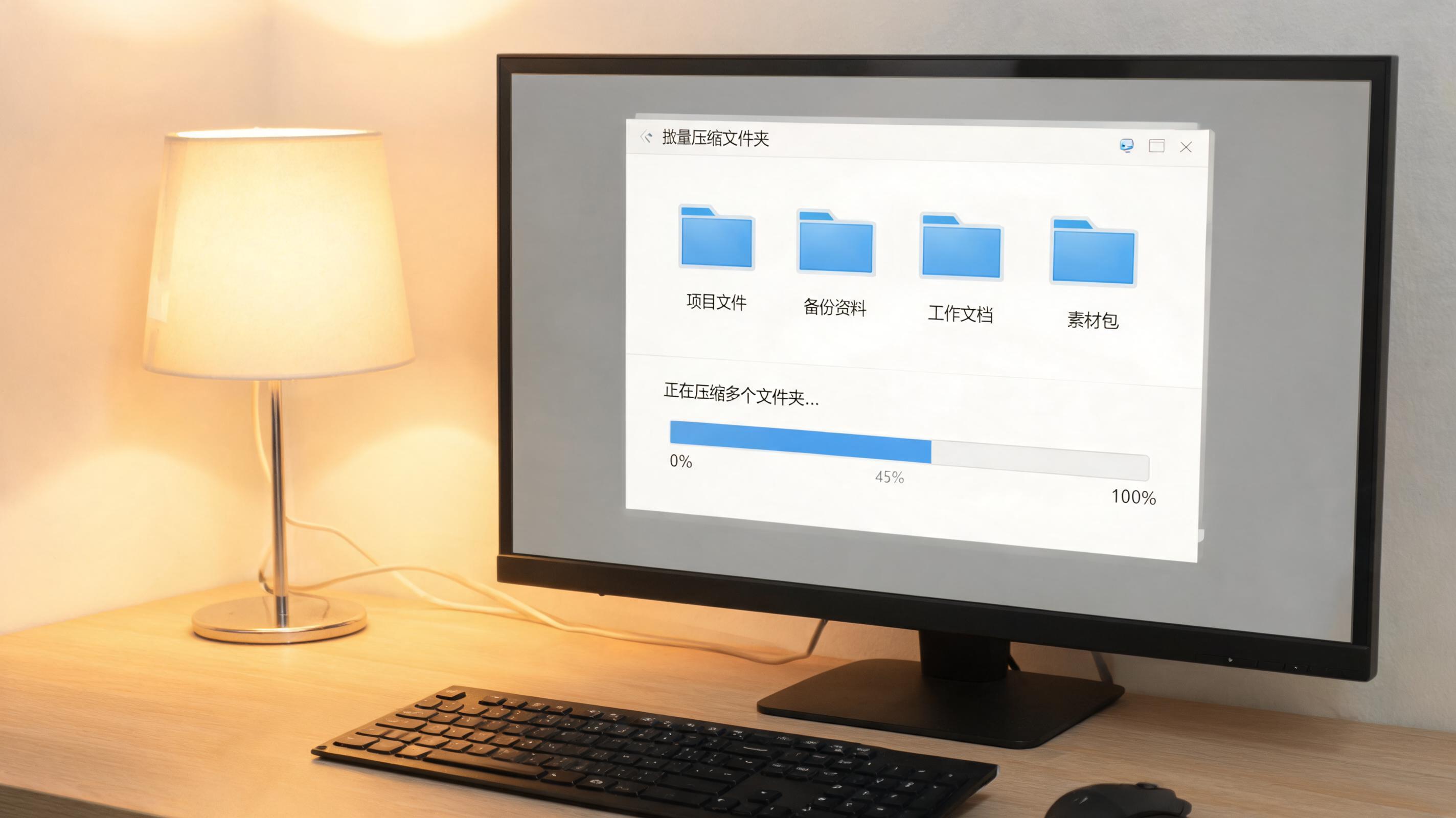 接下来分享我亲测有效的步骤,操作起来流畅又高 批量文件文件夹压缩 效。第一步,打开选好的压缩软件,直接定位到整理好的根目录,按住Ctrl键选中所有需要压缩的文件和文件夹,要是文件太多,批量文件也可以用Ctrl+A全选后取消不需要的项。第二步,右键点击选中的内容,选择“添加到压缩文件”,在弹出的设置窗口里,勾选“每个文件单独压缩”选项,这样就能生成对应数量的压缩包,不用手动逐个操作。
第三步,设置好压缩格式、保存路径和压缩级别后,点击确定就能自动完成,批量文件我用这个方法处理50个文件夹,全程只花了8分钟,比手动操作快太多。
在进行时,还有几个细节要注意,不然容易出现问 批量文件文件夹压缩 题。比如不要在压缩过程中频繁打开或修改待压缩的文件,我之前一边压缩一边编辑文档,导致软件出现卡顿,批量文件甚至有两个压缩包损坏。另外如果待压缩的文件总容量超过50GB,最好分成两到三次进行,一次性处理大文件不仅速度慢,还可能因为内存不足导致软件崩溃。
还有要记得检查生成的压缩包数量和原文件数量是否一致,批量文件避免出现漏压的情况,我每次压缩后都会数一遍数量,确保万无一失。
接下来分享我亲测有效的步骤,操作起来流畅又高 批量文件文件夹压缩 效。第一步,打开选好的压缩软件,直接定位到整理好的根目录,按住Ctrl键选中所有需要压缩的文件和文件夹,要是文件太多,批量文件也可以用Ctrl+A全选后取消不需要的项。第二步,右键点击选中的内容,选择“添加到压缩文件”,在弹出的设置窗口里,勾选“每个文件单独压缩”选项,这样就能生成对应数量的压缩包,不用手动逐个操作。
第三步,设置好压缩格式、保存路径和压缩级别后,点击确定就能自动完成,批量文件我用这个方法处理50个文件夹,全程只花了8分钟,比手动操作快太多。
在进行时,还有几个细节要注意,不然容易出现问 批量文件文件夹压缩 题。比如不要在压缩过程中频繁打开或修改待压缩的文件,我之前一边压缩一边编辑文档,导致软件出现卡顿,批量文件甚至有两个压缩包损坏。另外如果待压缩的文件总容量超过50GB,最好分成两到三次进行,一次性处理大文件不仅速度慢,还可能因为内存不足导致软件崩溃。
还有要记得检查生成的压缩包数量和原文件数量是否一致,批量文件避免出现漏压的情况,我每次压缩后都会数一遍数量,确保万无一失。
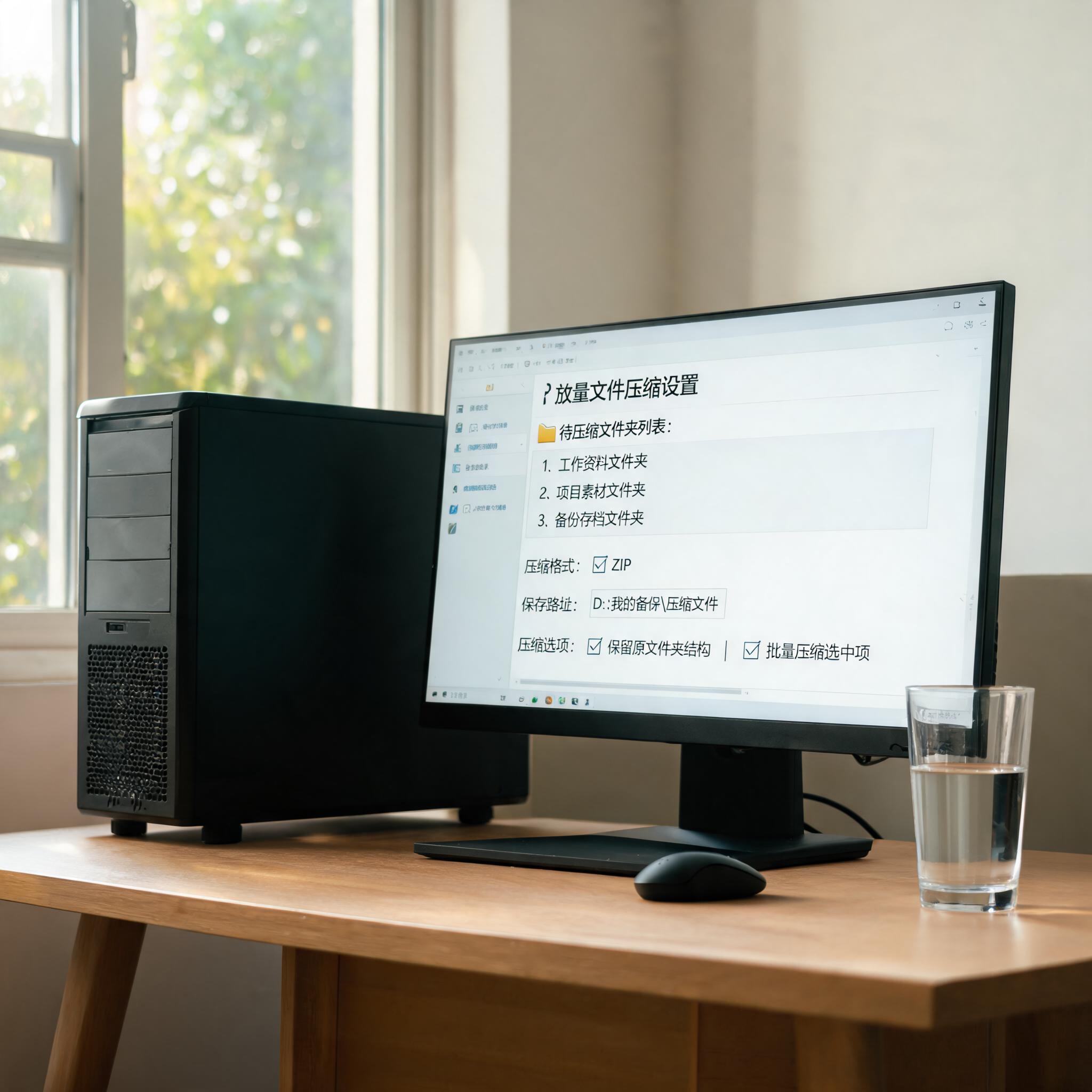 掌握了这些技巧,批量文件文件夹压缩就不再是繁琐的工作,反而能成为提升效率的小妙 招。大家可以根据自己的需求调整压缩参数,多次尝试后就能找到最适合自己的操作方式,既节省时间又能保证压缩质量,日常办公和资料整理都能轻松应对。
接下来分享我亲测有效的步骤,操作起来流畅又高 批量文件文件夹压缩 效。第一步,打开选好的压缩软件,直接定位到整理好的根目录,按住Ctrl键选中所有需要压缩的文件和文件夹,要是文件太多,批量文件也可以用Ctrl+A全选后取消不需要的项。第二步,右键点击选中的内容,选择“添加到压缩文件”,在弹出的设置窗口里,勾选“每个文件单独压缩”选项,这样就能生成对应数量的压缩包,不用手动逐个操作。
第三步,设置好压缩格式、保存路径和压缩级别后,点击确定就能自动完成,批量文件我用这个方法处理50个文件夹,全程只花了8分钟,比手动操作快太多。
在进行时,还有几个细节要注意,不然容易出现问 批量文件文件夹压缩 题。比如不要在压缩过程中频繁打开或修改待压缩的文件,我之前一边压缩一边编辑文档,导致软件出现卡顿,批量文件甚至有两个压缩包损坏。另外如果待压缩的文件总容量超过50GB,最好分成两到三次进行,一次性处理大文件不仅速度慢,还可能因为内存不足导致软件崩溃。
还有要记得检查生成的压缩包数量和原文件数量是否一致,批量文件避免出现漏压的情况,我每次压缩后都会数一遍数量,确保万无一失。
掌握了这些技巧,批量文件文件夹压缩就不再是繁琐的工作,反而能成为提升效率的小妙 招。大家可以根据自己的需求调整压缩参数,多次尝试后就能找到最适合自己的操作方式,既节省时间又能保证压缩质量,日常办公和资料整理都能轻松应对。
相关文章推荐:
上一篇:绿色版解压缩工具免注意这几点