电脑 win 压缩解压缩软件用后说
时间:2026-07-05 访问量:1008
现在日常办公和生活里,电脑上的文件越来越多,动辄几个G的安装包、几十兆的文档合集,不压缩根本占地方,传文件也慢得离谱,选对电脑 win 压缩解压缩软件就成了刚 需。 我之前踩过不少坑,要么是软件弹窗广告满天飞,要么是解压缩大文件时直接崩溃,折腾好几次才摸清楚几款靠谱的工具,今天就把实际使用的感受分享给大家。
在选电脑 win 压缩解压缩软件之前,得先搞清楚自己的核心需求,比如是经常处理大体积的视频压缩包,还是只需要日常解个文档,另外还要注意软件支持的格式,除了常见的ZIP、RAR,像7Z、ISO这类特殊格式能不能兼容也很重要。我之前特意整理了3款热门工具的基础参数,其中winrar支持的格式最多,有超过50种,而一些免费的win压缩工具虽然格式少点,但胜在不用付费,适合普通用户。
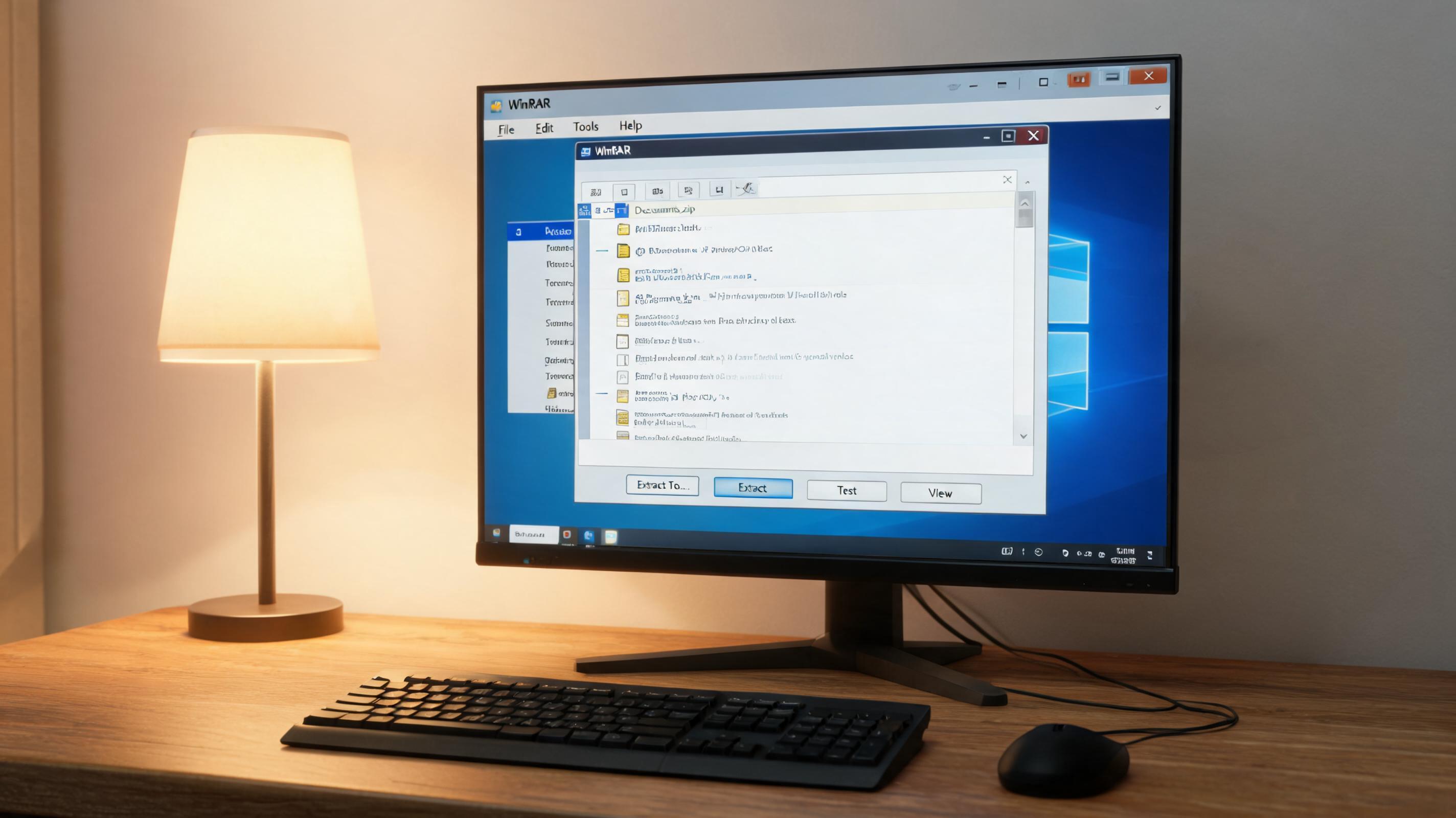 我试过几款电脑 win 压缩解压缩软件后,总结出几个实用技巧。比如用winrar压缩文件时,要是想尽量缩小体积,可以在压缩选项里选择“最好”压缩模式,不过这种模式耗时会比默认模式多30%左右,适合不着急传文件的时候用;要是用免费的win压缩工具,解压缩前最好先扫个毒,避免下载的压缩包里藏着恶意程序。
另外,批量处理文件时,直接框选所有文件右键选择压缩,比逐个添加效率高太多,电脑 w我上次压缩20个文档合集,用这个方法省了快10分钟。
用的时候,有几个细节容易踩 电脑 win 压缩解压缩软件 坑。比如有些免费软件会默认捆绑安装其他程序,安装时一定要盯着每一步,把所有勾选项都取消,我之前就不小心装了个没用的浏览器插件,电脑 w折腾半天才卸载干净。还有解压缩大文件时,别把目标文件夹选在C盘,不然容易占满系统盘导致电脑卡顿,我之前解一个8G的游戏压缩包到C盘,直接让电脑卡了10分钟才恢复。
我试过几款电脑 win 压缩解压缩软件后,总结出几个实用技巧。比如用winrar压缩文件时,要是想尽量缩小体积,可以在压缩选项里选择“最好”压缩模式,不过这种模式耗时会比默认模式多30%左右,适合不着急传文件的时候用;要是用免费的win压缩工具,解压缩前最好先扫个毒,避免下载的压缩包里藏着恶意程序。
另外,批量处理文件时,直接框选所有文件右键选择压缩,比逐个添加效率高太多,电脑 w我上次压缩20个文档合集,用这个方法省了快10分钟。
用的时候,有几个细节容易踩 电脑 win 压缩解压缩软件 坑。比如有些免费软件会默认捆绑安装其他程序,安装时一定要盯着每一步,把所有勾选项都取消,我之前就不小心装了个没用的浏览器插件,电脑 w折腾半天才卸载干净。还有解压缩大文件时,别把目标文件夹选在C盘,不然容易占满系统盘导致电脑卡顿,我之前解一个8G的游戏压缩包到C盘,直接让电脑卡了10分钟才恢复。
 总的来说,选电脑 win 压缩解压缩软件不用盲目追求大牌,适合自己需求的才是最好 的。日常用的话,免费的win压缩工具足够应付,要是经常处理特殊格式或者大文件,winrar这类付费工具的稳定性和功能会更靠谱,大家可以根据自己的使用场景来选。
我试过几款电脑 win 压缩解压缩软件后,总结出几个实用技巧。比如用winrar压缩文件时,要是想尽量缩小体积,可以在压缩选项里选择“最好”压缩模式,不过这种模式耗时会比默认模式多30%左右,适合不着急传文件的时候用;要是用免费的win压缩工具,解压缩前最好先扫个毒,避免下载的压缩包里藏着恶意程序。
另外,批量处理文件时,直接框选所有文件右键选择压缩,比逐个添加效率高太多,电脑 w我上次压缩20个文档合集,用这个方法省了快10分钟。
用的时候,有几个细节容易踩 电脑 win 压缩解压缩软件 坑。比如有些免费软件会默认捆绑安装其他程序,安装时一定要盯着每一步,把所有勾选项都取消,我之前就不小心装了个没用的浏览器插件,电脑 w折腾半天才卸载干净。还有解压缩大文件时,别把目标文件夹选在C盘,不然容易占满系统盘导致电脑卡顿,我之前解一个8G的游戏压缩包到C盘,直接让电脑卡了10分钟才恢复。
总的来说,选电脑 win 压缩解压缩软件不用盲目追求大牌,适合自己需求的才是最好 的。日常用的话,免费的win压缩工具足够应付,要是经常处理特殊格式或者大文件,winrar这类付费工具的稳定性和功能会更靠谱,大家可以根据自己的使用场景来选。
相关文章推荐:
上一篇:文件压缩后怎么解压回来新手怎么用