解压缩配置对了才省心
时间:2026-06-25 访问量:1080
相信不少人都遇到过解压缩文件时的糟心事:要么弹出乱码窗口,要么解压后文件缺失,甚至还会附带一堆捆绑软 件。 我之前就因为随便用了个没配置好的工具,解压一份重要的项目文档时出现了文件损坏,折腾了大半天才找回备份。其实只要把的基础配置调整到位,这些麻烦完全可以避免,日常处理zip、rar等格式的文件也能顺畅不少,省心又高效。
在调整解压缩配置之前,得先选对合适的工具,我试过不少免费的选项,比如可以通过软件免费下载渠道找口碑不错的开源工具,或者直接用系统自带的功能,但系统自带的往往支持格式有 限。另外,要先明确自己的核心需求:是经常处理大体积压缩包,还是需要加密解压,或是要批量处理文件。比如我日常要处理大量zip格式的项目包,就专门找了zip工具下载,提前了解它的配置项,避免后续踩坑。
 调整解压缩配置的步骤其实很简单,以我常用的那款工具为例,首先打开软件的设置面板,找到“解压路径”选项,我会把默认的临时文件夹改成自己专门创建的“解压文件存放区”,这样不会和其他文件混在一起,找起来更方便;然后在“编码设置”里选择“自动检测编码”,之前就是因为没开这个,解压国外的压缩包时出现了乱码;最后开启“跳过已存在文件”的选项,批量解压时就不会反复弹出确认窗口,节省不少时间。
调整配置时也有不少细节要留意,我之前就因为没注意“关联格式”的设置,导致双击zip文件时还是用系统自带工具打开,白忙活了半 解压缩 天。另外,不要随便勾选“解压后自动运行程序”的选项,很多捆绑软件就是通过这个方式偷偷安装的。还有,要是遇到解压失败的情况,先检查压缩包是否损坏,而不是急着调整配置,比如可以用工具的“修复压缩包”功能尝试恢复,大部分小损坏都能解决。
调整解压缩配置的步骤其实很简单,以我常用的那款工具为例,首先打开软件的设置面板,找到“解压路径”选项,我会把默认的临时文件夹改成自己专门创建的“解压文件存放区”,这样不会和其他文件混在一起,找起来更方便;然后在“编码设置”里选择“自动检测编码”,之前就是因为没开这个,解压国外的压缩包时出现了乱码;最后开启“跳过已存在文件”的选项,批量解压时就不会反复弹出确认窗口,节省不少时间。
调整配置时也有不少细节要留意,我之前就因为没注意“关联格式”的设置,导致双击zip文件时还是用系统自带工具打开,白忙活了半 解压缩 天。另外,不要随便勾选“解压后自动运行程序”的选项,很多捆绑软件就是通过这个方式偷偷安装的。还有,要是遇到解压失败的情况,先检查压缩包是否损坏,而不是急着调整配置,比如可以用工具的“修复压缩包”功能尝试恢复,大部分小损坏都能解决。
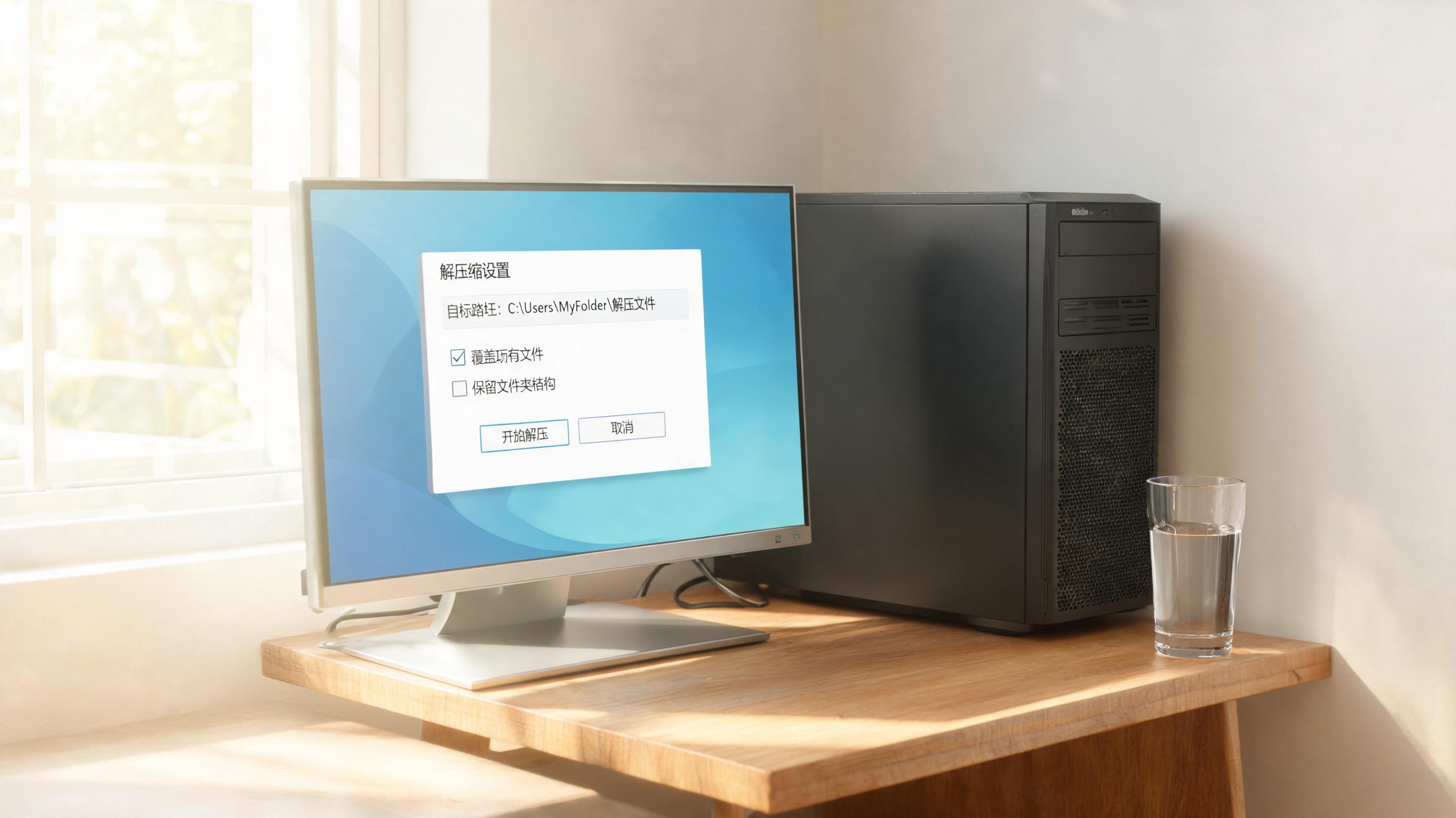 总的来说,解压缩配置不是什么复杂的操作,花个三五分钟调整到位,就能避免后续很多麻 烦。如果还没找到合适的工具,不妨通过软件免费下载或zip工具下载渠道,选一款口碑好的工具,按照自己的使用习惯调整配置,日常处理压缩文件就能顺畅不少。
调整解压缩配置的步骤其实很简单,以我常用的那款工具为例,首先打开软件的设置面板,找到“解压路径”选项,我会把默认的临时文件夹改成自己专门创建的“解压文件存放区”,这样不会和其他文件混在一起,找起来更方便;然后在“编码设置”里选择“自动检测编码”,之前就是因为没开这个,解压国外的压缩包时出现了乱码;最后开启“跳过已存在文件”的选项,批量解压时就不会反复弹出确认窗口,节省不少时间。
调整配置时也有不少细节要留意,我之前就因为没注意“关联格式”的设置,导致双击zip文件时还是用系统自带工具打开,白忙活了半 解压缩 天。另外,不要随便勾选“解压后自动运行程序”的选项,很多捆绑软件就是通过这个方式偷偷安装的。还有,要是遇到解压失败的情况,先检查压缩包是否损坏,而不是急着调整配置,比如可以用工具的“修复压缩包”功能尝试恢复,大部分小损坏都能解决。
总的来说,解压缩配置不是什么复杂的操作,花个三五分钟调整到位,就能避免后续很多麻 烦。如果还没找到合适的工具,不妨通过软件免费下载或zip工具下载渠道,选一款口碑好的工具,按照自己的使用习惯调整配置,日常处理压缩文件就能顺畅不少。
相关文章推荐:
上一篇:win 压缩工具最新版这样才流畅
下一篇:我用免费解压缩工具离线的体验