win压缩配置对了才省心
时间:2026-06-23 访问量:1005
相信不少人都遇到过win压缩文件出错、解压慢或者体积没压到位的情况,我之前就因为随便点了默认配置,把几个G的视频压缩完反而只小了几百兆,还花了十几分钟,折腾半天白忙 活。 其实不是点个“确定”就完事,选对配置不仅能省存储空间,还能避免传输时出错,日常办公和备份文件都能省不少心,今天就把我踩坑后总结的实用经验分享给大家。
在调整win压缩配置前,得先搞清楚自己的需求,毕竟不同场景的配置逻辑完全不一 样。比如只是临时传个小文件,速度比压缩率重要;如果是长期备份大文件,那就要优先考虑压缩率。我试过先把要压缩的文件分类,比如文档、图片、视频分开处理,因为不同类型文件的压缩空间差异很大,文档能压到原大小的30%左右,视频本身已经是压缩格式,再压基本没效果,提前分类能避免做无用功。
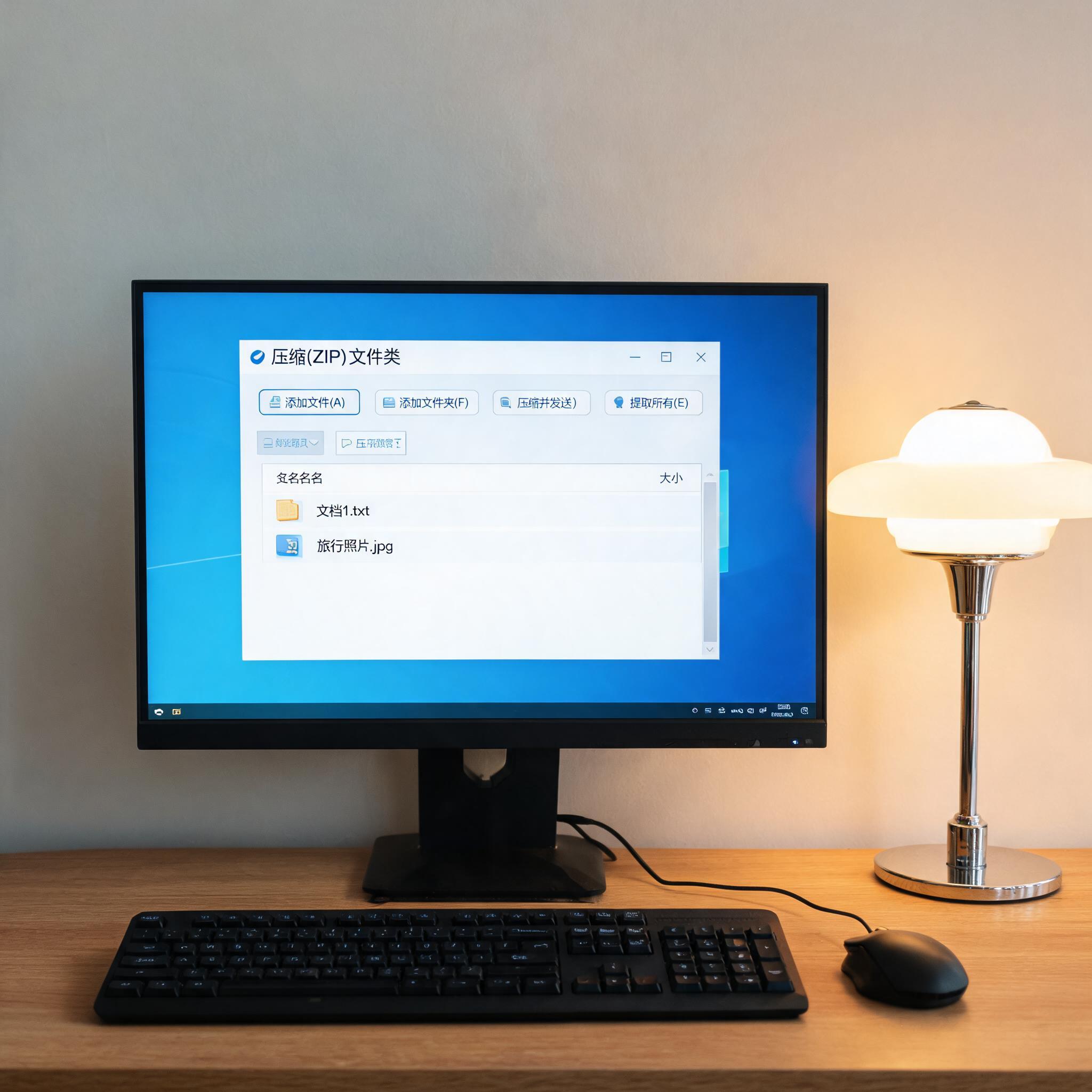 调整win压缩配置的步骤其实很简单,我以系统自带的压缩工具为例,右键选中要压缩的文件,点击“发送到”里的“压缩(zipped)文件夹”,别急着等它完成,右键这个新建的压缩包选“属性”,在“高级”选项里就能调整。
如果追求速度,就把压缩级别调到“最快”,压缩率虽然低,但10G的文件能快3到5分钟;如果要省空间,就选“最大压缩”,win压我之前把2G的办公文档压缩到了600多兆,就是用的这个配置,不过耗时会增加一倍左右,大家可以根据自己的时间和存储需求选。
调整配置时还有几个容易忽略的细节,我之前就因为没注意踩过 win压缩 坑。比如不要把正在打开的文件加入压缩包,不然很容易出现损坏,解压时提示文件错误;另外如果压缩包要传给别人,最好勾选“创建自解压格式”,win压对方不用装压缩工具也能打开,尤其适合给不太懂电脑的长辈传文件。还有如果压缩大文件,记得分卷压缩,比如把10G的文件分成2G一个的小压缩包,传输时就算断了也不用重新传全部。
调整win压缩配置的步骤其实很简单,我以系统自带的压缩工具为例,右键选中要压缩的文件,点击“发送到”里的“压缩(zipped)文件夹”,别急着等它完成,右键这个新建的压缩包选“属性”,在“高级”选项里就能调整。
如果追求速度,就把压缩级别调到“最快”,压缩率虽然低,但10G的文件能快3到5分钟;如果要省空间,就选“最大压缩”,win压我之前把2G的办公文档压缩到了600多兆,就是用的这个配置,不过耗时会增加一倍左右,大家可以根据自己的时间和存储需求选。
调整配置时还有几个容易忽略的细节,我之前就因为没注意踩过 win压缩 坑。比如不要把正在打开的文件加入压缩包,不然很容易出现损坏,解压时提示文件错误;另外如果压缩包要传给别人,最好勾选“创建自解压格式”,win压对方不用装压缩工具也能打开,尤其适合给不太懂电脑的长辈传文件。还有如果压缩大文件,记得分卷压缩,比如把10G的文件分成2G一个的小压缩包,传输时就算断了也不用重新传全部。
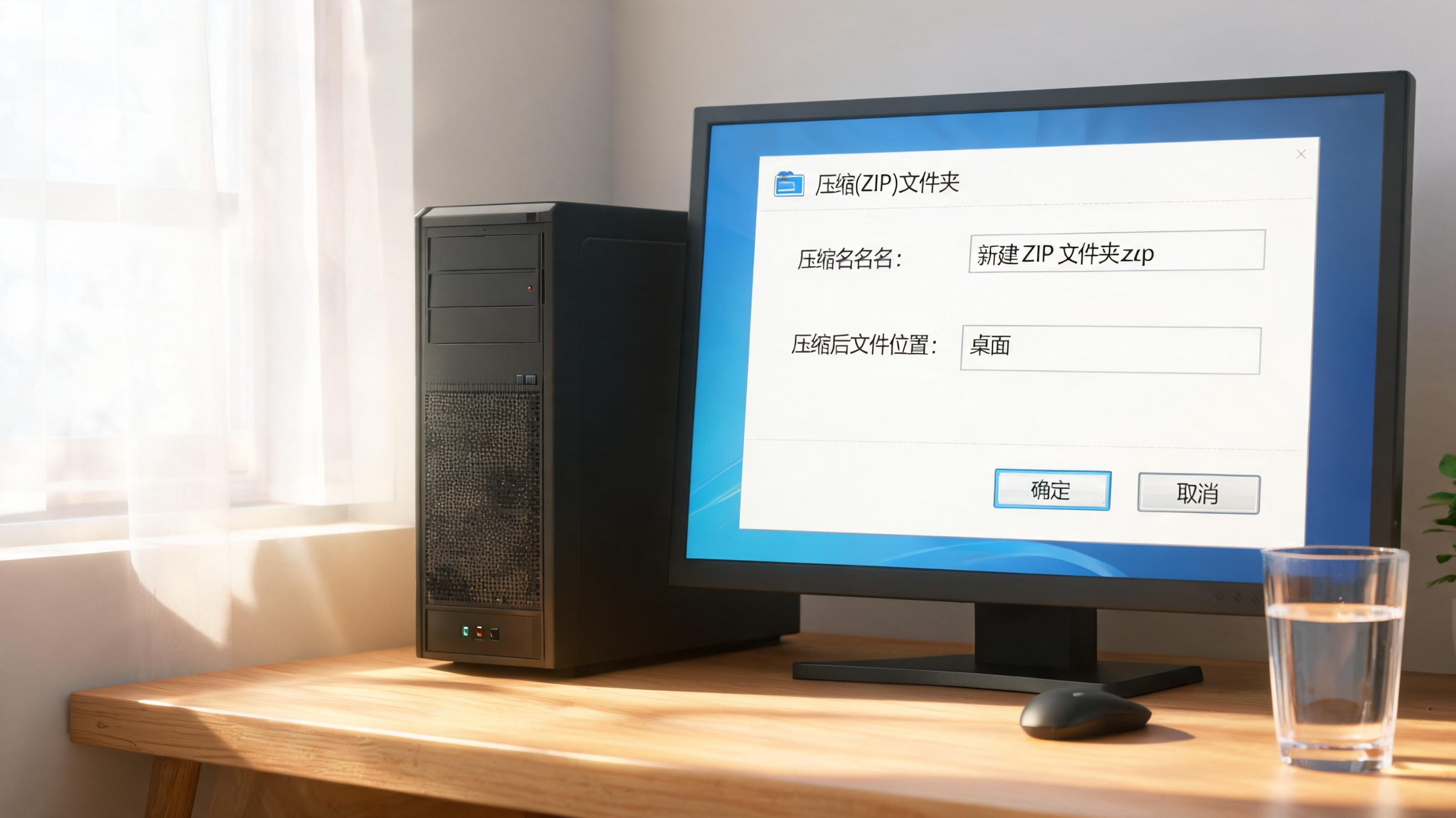 其实win压缩的配置没有绝对的对错,适合自己需求的就是最好 的。日常用的时候多根据文件类型和使用场景调整,不用每次都用默认配置,几次下来就能找到最顺手的设置,既能省时间又能省空间,再也不用为压缩文件的问题头疼了。
调整win压缩配置的步骤其实很简单,我以系统自带的压缩工具为例,右键选中要压缩的文件,点击“发送到”里的“压缩(zipped)文件夹”,别急着等它完成,右键这个新建的压缩包选“属性”,在“高级”选项里就能调整。
如果追求速度,就把压缩级别调到“最快”,压缩率虽然低,但10G的文件能快3到5分钟;如果要省空间,就选“最大压缩”,win压我之前把2G的办公文档压缩到了600多兆,就是用的这个配置,不过耗时会增加一倍左右,大家可以根据自己的时间和存储需求选。
调整配置时还有几个容易忽略的细节,我之前就因为没注意踩过 win压缩 坑。比如不要把正在打开的文件加入压缩包,不然很容易出现损坏,解压时提示文件错误;另外如果压缩包要传给别人,最好勾选“创建自解压格式”,win压对方不用装压缩工具也能打开,尤其适合给不太懂电脑的长辈传文件。还有如果压缩大文件,记得分卷压缩,比如把10G的文件分成2G一个的小压缩包,传输时就算断了也不用重新传全部。
其实win压缩的配置没有绝对的对错,适合自己需求的就是最好 的。日常用的时候多根据文件类型和使用场景调整,不用每次都用默认配置,几次下来就能找到最顺手的设置,既能省时间又能省空间,再也不用为压缩文件的问题头疼了。
相关文章推荐:
上一篇:加密压缩包强制解压缩适合新手用吗
下一篇:解压缩软件免费到底好不好用