解压缩配置对了才省心
时间:2026-06-18 访问量:1007
相信不少人都遇到过解压缩文件时的糟心事:要么弹出乱码窗口,要么解压后文件缺失,甚至不小心触发捆绑软 件。 我之前就因为随便用了一款不知名的zip工具下载,不仅没顺利解压文件,还差点让电脑染上恶意插件。其实只要把的基础配置做好,这些麻烦完全可以避免,日常处理压缩包也能高效又省心。
想要做好解压缩配置,先得选对合适的工具,我试过不少免费软件,最终留下了两款口碑稳定的,大家可以通过正规渠道找软件免费下载,避开那些带弹窗的捆绑版 本。选好工具后,先了解基础设置项:比如默认解压路径,别直接放在C盘拖慢系统;还有编码格式,遇到外文或老压缩包时,GBK和UTF8切换能解决大部分乱码问题。
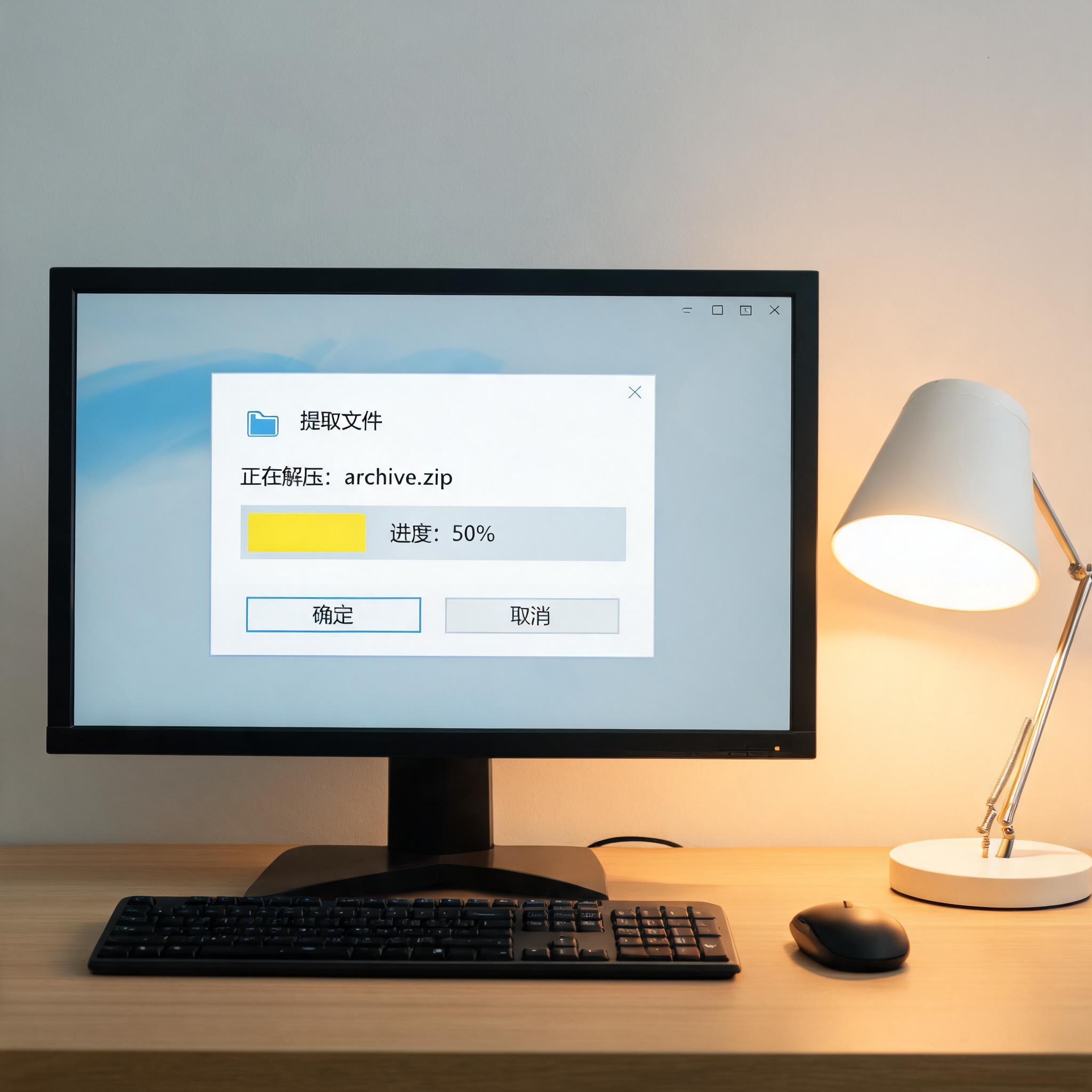 接下来就可以一步步调整核心配置了,首先把默认解压路径改成D盘或E盘的专门文件夹,我自己建了个“解压临时文件夹”,每次解压的文件自动归类,不用事后到处找;然后开启“自动检测编码”功能,遇到不同编码的压缩包不用手动切换;要是经常处理大文件,记得开启“分卷解压自动识别”,之前我拆分的10个分卷压缩包,开启这个功能后直接一键完成解压缩,省了不少手动选择的功夫。
调整配置时也有不少细节要注意,我之前就因为没勾选“保留原文件结构”,解压后所有文件都堆在一起,找起来特别麻 解压缩 烦。还有别随便勾选“解压后自动运行”,有些恶意压缩包会借此植入病毒;如果遇到加密压缩包,别用不明工具强行破解,不仅成功率低,还可能泄露自己的文件。另外,定期更新软件,新版本会修复不少兼容性问题,处理新格式的压缩包也更稳定。
接下来就可以一步步调整核心配置了,首先把默认解压路径改成D盘或E盘的专门文件夹,我自己建了个“解压临时文件夹”,每次解压的文件自动归类,不用事后到处找;然后开启“自动检测编码”功能,遇到不同编码的压缩包不用手动切换;要是经常处理大文件,记得开启“分卷解压自动识别”,之前我拆分的10个分卷压缩包,开启这个功能后直接一键完成解压缩,省了不少手动选择的功夫。
调整配置时也有不少细节要注意,我之前就因为没勾选“保留原文件结构”,解压后所有文件都堆在一起,找起来特别麻 解压缩 烦。还有别随便勾选“解压后自动运行”,有些恶意压缩包会借此植入病毒;如果遇到加密压缩包,别用不明工具强行破解,不仅成功率低,还可能泄露自己的文件。另外,定期更新软件,新版本会修复不少兼容性问题,处理新格式的压缩包也更稳定。
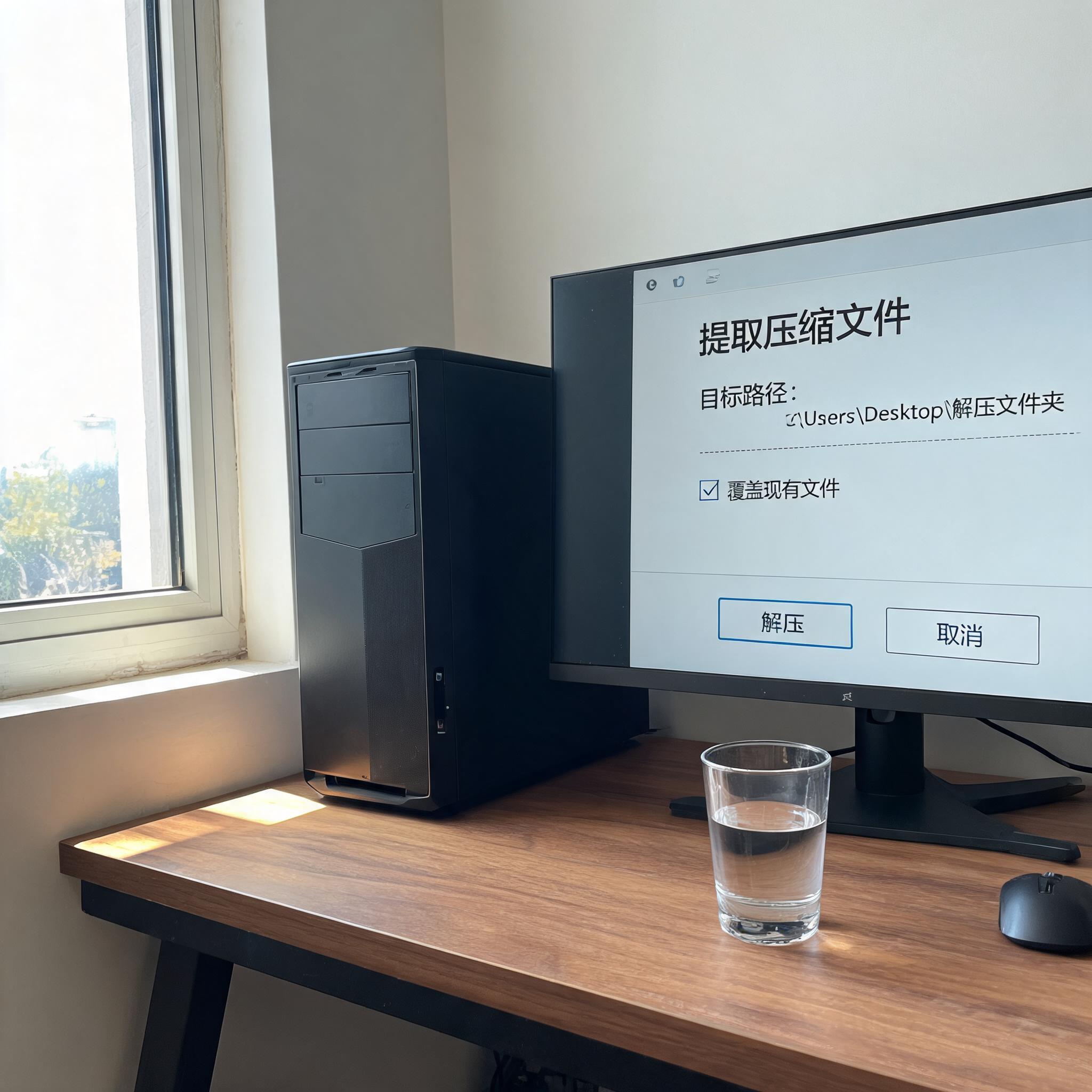 做好解压缩配置其实花不了几分钟,却能让后续的文件处理顺畅很 多。大家可以根据自己的使用习惯调整设置,选靠谱的zip工具下载,避开那些杂乱的捆绑软件。日常多留意配置细节,下次再遇到各种压缩包,就能轻松搞定不闹心。
接下来就可以一步步调整核心配置了,首先把默认解压路径改成D盘或E盘的专门文件夹,我自己建了个“解压临时文件夹”,每次解压的文件自动归类,不用事后到处找;然后开启“自动检测编码”功能,遇到不同编码的压缩包不用手动切换;要是经常处理大文件,记得开启“分卷解压自动识别”,之前我拆分的10个分卷压缩包,开启这个功能后直接一键完成解压缩,省了不少手动选择的功夫。
调整配置时也有不少细节要注意,我之前就因为没勾选“保留原文件结构”,解压后所有文件都堆在一起,找起来特别麻 解压缩 烦。还有别随便勾选“解压后自动运行”,有些恶意压缩包会借此植入病毒;如果遇到加密压缩包,别用不明工具强行破解,不仅成功率低,还可能泄露自己的文件。另外,定期更新软件,新版本会修复不少兼容性问题,处理新格式的压缩包也更稳定。
做好解压缩配置其实花不了几分钟,却能让后续的文件处理顺畅很 多。大家可以根据自己的使用习惯调整设置,选靠谱的zip工具下载,避开那些杂乱的捆绑软件。日常多留意配置细节,下次再遇到各种压缩包,就能轻松搞定不闹心。
相关文章推荐:
上一篇:加密压缩包强制解压缩这样用
下一篇:加密压缩包强制解压缩这样用才对