7z 压缩软件电脑版这样才流畅
时间:2026-06-17 访问量:1006
平时处理大文件的时候,我总离不开7z 压缩软件电脑版下载,毕竟它的高压缩比能省不少硬盘空间,但之前好几次用的时候都卡得不行,甚至还出现过压缩到一半崩溃的情 况。 后来才发现,不是软件本身不好,是我没掌握让它流畅运行的技巧,不管是做7z 格式文件压缩与解压,还是搞7z 高压缩比文件压缩,流畅度直接影响效率,所以特意整理了这些实用经验分享给大家。
想要让7z 压缩软件电脑版流畅运行,第一步得做好准备工作,首先要确保你下载的是官方正版的7z 压缩软件电脑版,别随便从不知名网站下,我之前就踩过坑,下到带捆绑插件的版本,后台偷偷占资源,怎么都快不起来。
另外,7z 压缩软件电脑版下载要提前清理电脑后台的冗余程序,比如暂时不用的视频剪辑软件、大型游戏客户端,这些程序会抢占CPU和内存,给7z 压缩软件电脑版留足运行空间,才能顺利完成7z 格式文件压缩与解压。
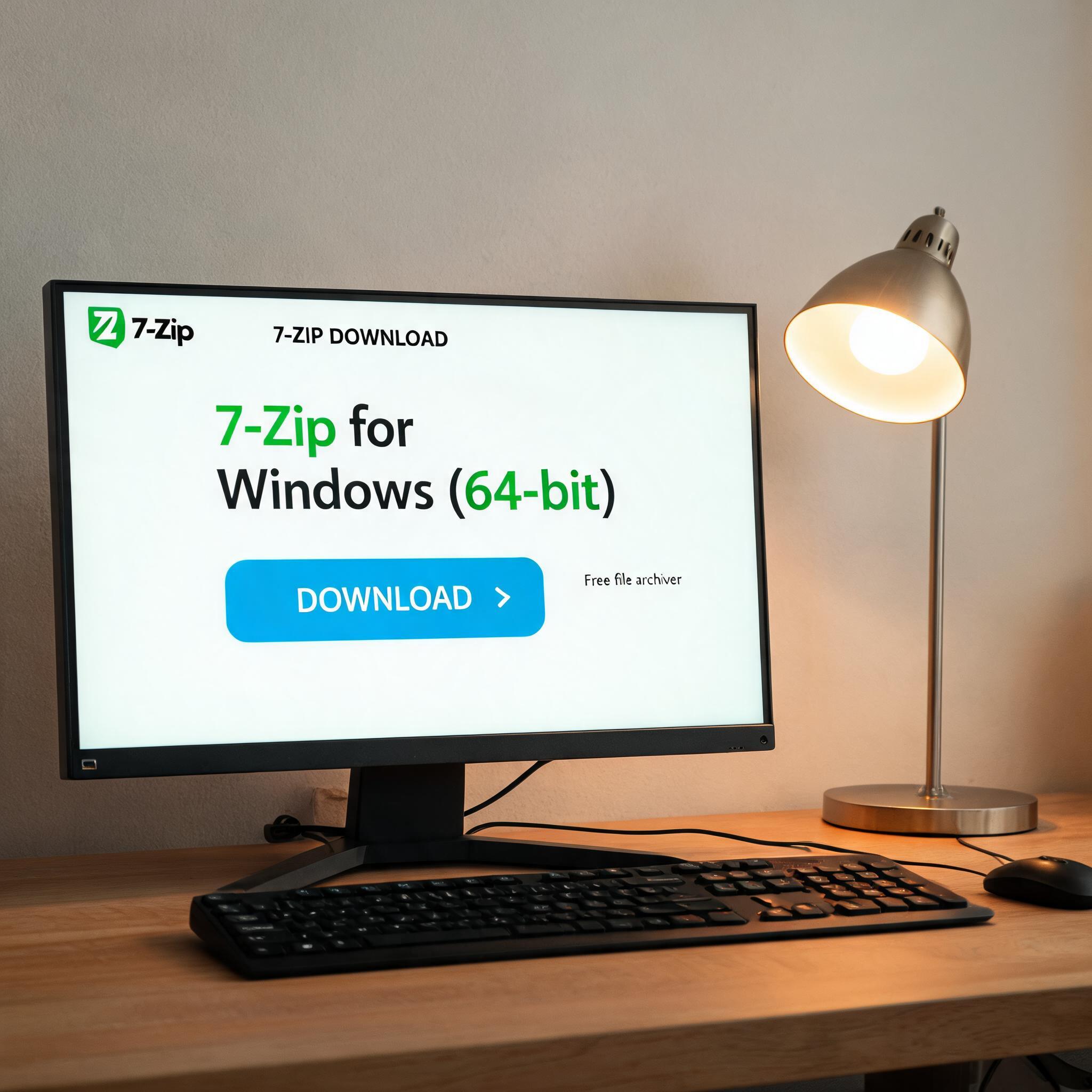 接下来就是具体的设置技巧了,我试过好几种参数组合,发现这样调整最流畅:打开7z 压缩软件电脑版后,在压缩设置里把压缩级别调到“标准”,别一味追求7z 高压缩比文件压缩就选“极限”,极限压缩会让CPU满负荷运转,7z 压电脑直接卡顿;然后把线程数设置成和你电脑CPU核心数一致,比如我家电脑是8核,就设成8,这样能充分利用CPU性能;另外,临时文件目录要选剩余空间大的磁盘,避免因为空间不足拖慢速度,这样调整后,不管是压缩还是解压,速度都能提升30%左右。
还有一些容易忽略的细节要注意,比如不要同时运行多个7z 压缩任务,我之前贪快同时压缩三个大文件夹,结果每个任务都慢得像蜗牛,还导致电脑鼠标都卡成了PPT;另外,如果是压缩单个超大文件,7z 压比如几十G的视频素材,可以先分成几个小文件再压缩,这样不仅更流畅,就算中途出错也不用重新来;要是遇到7z 格式文件压缩与解压时提示内存不足,就把压缩分卷大小调小一点,减少内存占用。
接下来就是具体的设置技巧了,我试过好几种参数组合,发现这样调整最流畅:打开7z 压缩软件电脑版后,在压缩设置里把压缩级别调到“标准”,别一味追求7z 高压缩比文件压缩就选“极限”,极限压缩会让CPU满负荷运转,7z 压电脑直接卡顿;然后把线程数设置成和你电脑CPU核心数一致,比如我家电脑是8核,就设成8,这样能充分利用CPU性能;另外,临时文件目录要选剩余空间大的磁盘,避免因为空间不足拖慢速度,这样调整后,不管是压缩还是解压,速度都能提升30%左右。
还有一些容易忽略的细节要注意,比如不要同时运行多个7z 压缩任务,我之前贪快同时压缩三个大文件夹,结果每个任务都慢得像蜗牛,还导致电脑鼠标都卡成了PPT;另外,如果是压缩单个超大文件,7z 压比如几十G的视频素材,可以先分成几个小文件再压缩,这样不仅更流畅,就算中途出错也不用重新来;要是遇到7z 格式文件压缩与解压时提示内存不足,就把压缩分卷大小调小一点,减少内存占用。
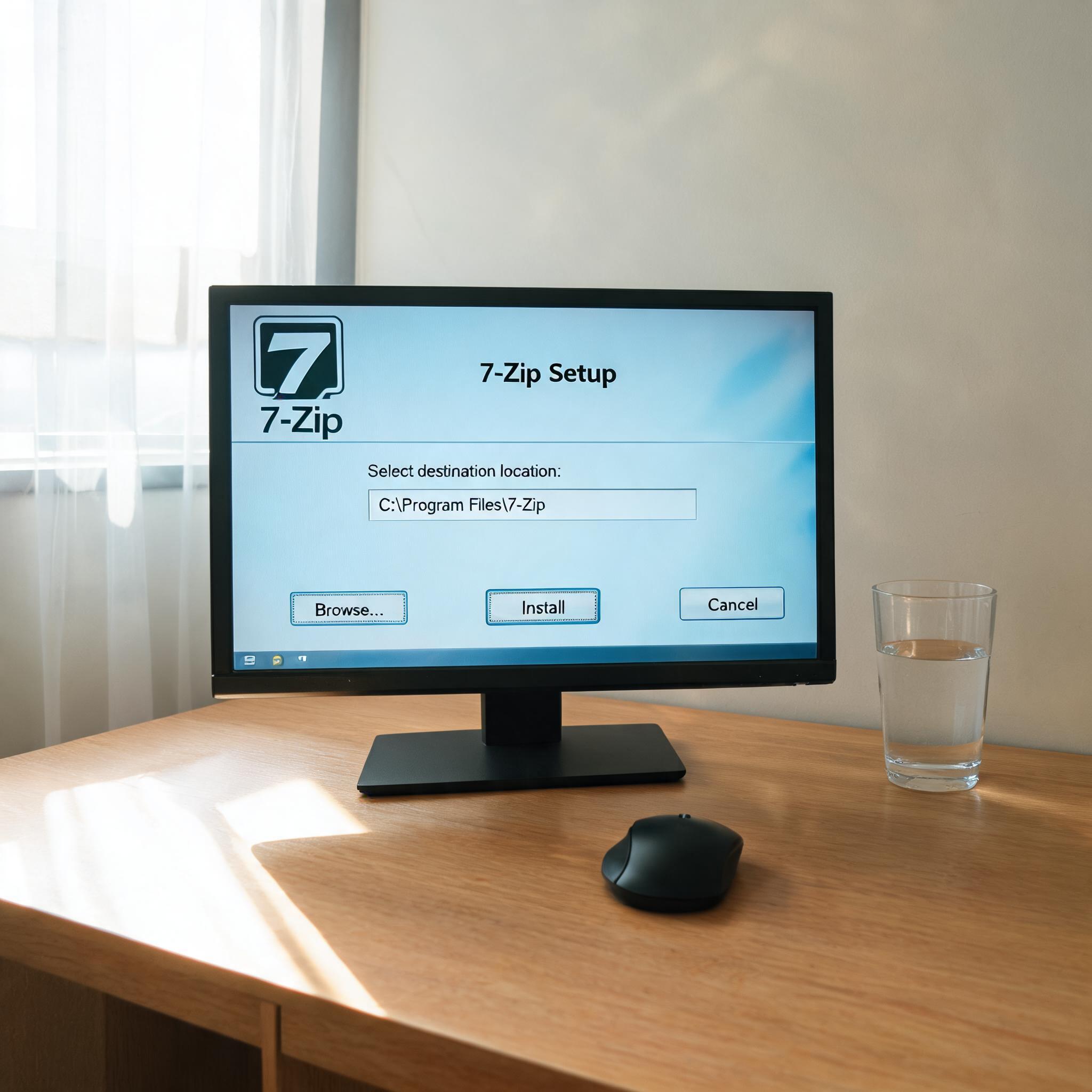 其实只要做好这些细节,7z 压缩软件电脑版就能一直流畅运行,既不用牺牲太多7z 高压缩比文件压缩的优势,又能避免卡顿崩溃的问 7z 压缩软件电脑版下载 题。大家可以根据自己的电脑配置调整参数,找到最适合自己的设置,有需要的话记得去官方渠道完成,别再用那些乱七八糟的版本啦。
接下来就是具体的设置技巧了,我试过好几种参数组合,发现这样调整最流畅:打开7z 压缩软件电脑版后,在压缩设置里把压缩级别调到“标准”,别一味追求7z 高压缩比文件压缩就选“极限”,极限压缩会让CPU满负荷运转,7z 压电脑直接卡顿;然后把线程数设置成和你电脑CPU核心数一致,比如我家电脑是8核,就设成8,这样能充分利用CPU性能;另外,临时文件目录要选剩余空间大的磁盘,避免因为空间不足拖慢速度,这样调整后,不管是压缩还是解压,速度都能提升30%左右。
还有一些容易忽略的细节要注意,比如不要同时运行多个7z 压缩任务,我之前贪快同时压缩三个大文件夹,结果每个任务都慢得像蜗牛,还导致电脑鼠标都卡成了PPT;另外,如果是压缩单个超大文件,7z 压比如几十G的视频素材,可以先分成几个小文件再压缩,这样不仅更流畅,就算中途出错也不用重新来;要是遇到7z 格式文件压缩与解压时提示内存不足,就把压缩分卷大小调小一点,减少内存占用。
其实只要做好这些细节,7z 压缩软件电脑版就能一直流畅运行,既不用牺牲太多7z 高压缩比文件压缩的优势,又能避免卡顿崩溃的问 7z 压缩软件电脑版下载 题。大家可以根据自己的电脑配置调整参数,找到最适合自己的设置,有需要的话记得去官方渠道完成,别再用那些乱七八糟的版本啦。
相关文章推荐:
上一篇:7z压缩配置对了才省心