解压缩软件怎么安装到底好不好用
时间:2026-06-16 访问量:1008
现在日常办公和上网时,我们总会遇到各种压缩包,比如同事发的项目压缩文件、网上下载的资料包,要是没个顺手的解压缩软件,根本没法查看里面的内容,这时候很多人就会关心解压缩软件怎么安装使用,毕竟选对工具能省不少 事。 我之前就因为随便装了个不知名的软件,不仅弹窗广告满天飞,还差点误装了捆绑插件,折腾了好半天才卸载干净,所以搞清楚,还得判断好不好用,真的很有必要。
其实在动手安装之前,得先做些准备工作,避免踩 解压缩软件怎么安装使用 坑。首先要选靠谱的软件,比如WinRAR、7Zip这些老牌工具,我试过7Zip,解压缩软它是开源免费的,没有多余广告,兼容性也强,支持ZIP、RAR、7Z等十几种常见格式。然后要从官方网站下载安装包,别随便点网页弹窗里的下载链接,那些大多带捆绑软件。
另外还要确认自己电脑的系统版本,比如Windows11和Windows7的安装流程基本一致,解压缩软但有些软件可能对旧系统有版本限制,提前查清楚能避免安装失败,这也是的基础步骤。
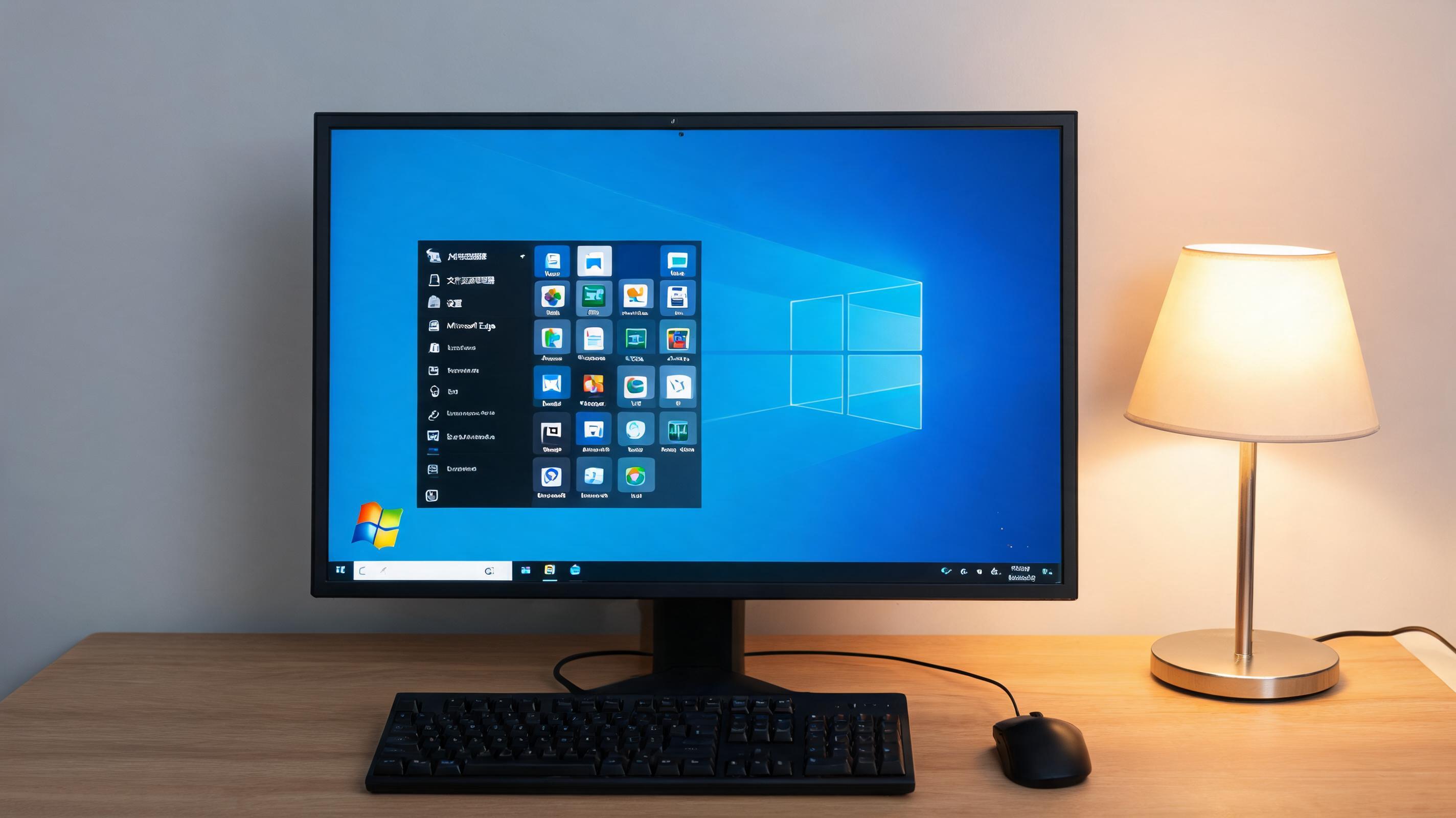 接下来就说说具体的安装和使用步骤,这也是的核心内 解压缩软件怎么安装使用 容。以7Zip为例,打开官方网站找到对应系统的安装包,解压缩软下载完成后双击运行,按照提示选择安装路径,建议别装在C盘,避免占用系统盘空间,然后点击“安装”按钮,大概10秒就能完成安装。
使用的时候更简单,右键点击压缩包,在弹出的菜单里选择7Zip的“提取到当前文件夹”,就能快速解压;要是想压缩文件,选中要压缩的文件或文件夹,解压缩软右键选择“添加到压缩包”,设置好压缩格式和压缩级别,点击确定就能生成压缩包了,我用这个方法压缩过10G的视频文件,压缩后体积能减少30%左右,效率很高。
在操作过程中还有些细节要注意,不然容易出问 解压缩软件怎么安装使用 题。比如安装时一定要仔细看每一步的提示,有些软件会默认勾选捆绑软件,要是没注意就会一起装到电脑里,我之前就吃过这个亏,后来每次安装都会把所有捆绑选项取消掉。另外解压的时候,如果压缩包有密码,要输入正确的密码才能打开,要是密码不对就会提示解压失败,这时候可以找发送压缩包的人要密码。
还有些大的压缩包可能会分成几个分卷,解压时要确保所有分卷都在同一个文件夹里,不然会出现解压不全的情况,这些都是时容易忽略的点。
接下来就说说具体的安装和使用步骤,这也是的核心内 解压缩软件怎么安装使用 容。以7Zip为例,打开官方网站找到对应系统的安装包,解压缩软下载完成后双击运行,按照提示选择安装路径,建议别装在C盘,避免占用系统盘空间,然后点击“安装”按钮,大概10秒就能完成安装。
使用的时候更简单,右键点击压缩包,在弹出的菜单里选择7Zip的“提取到当前文件夹”,就能快速解压;要是想压缩文件,选中要压缩的文件或文件夹,解压缩软右键选择“添加到压缩包”,设置好压缩格式和压缩级别,点击确定就能生成压缩包了,我用这个方法压缩过10G的视频文件,压缩后体积能减少30%左右,效率很高。
在操作过程中还有些细节要注意,不然容易出问 解压缩软件怎么安装使用 题。比如安装时一定要仔细看每一步的提示,有些软件会默认勾选捆绑软件,要是没注意就会一起装到电脑里,我之前就吃过这个亏,后来每次安装都会把所有捆绑选项取消掉。另外解压的时候,如果压缩包有密码,要输入正确的密码才能打开,要是密码不对就会提示解压失败,这时候可以找发送压缩包的人要密码。
还有些大的压缩包可能会分成几个分卷,解压时要确保所有分卷都在同一个文件夹里,不然会出现解压不全的情况,这些都是时容易忽略的点。
 总的来说,选对靠谱的解压缩软件,按照正确步骤操作,其实还是很好用的,能帮我们高效处理各种压缩文 解压缩软件怎么安装使用 件。大家在关注的同时,一定要优先选官方正版软件,避开捆绑插件和广告,这样既能保证使用流畅,也能保护电脑安全,日常处理压缩包的需求完全能满足。
接下来就说说具体的安装和使用步骤,这也是的核心内 解压缩软件怎么安装使用 容。以7Zip为例,打开官方网站找到对应系统的安装包,解压缩软下载完成后双击运行,按照提示选择安装路径,建议别装在C盘,避免占用系统盘空间,然后点击“安装”按钮,大概10秒就能完成安装。
使用的时候更简单,右键点击压缩包,在弹出的菜单里选择7Zip的“提取到当前文件夹”,就能快速解压;要是想压缩文件,选中要压缩的文件或文件夹,解压缩软右键选择“添加到压缩包”,设置好压缩格式和压缩级别,点击确定就能生成压缩包了,我用这个方法压缩过10G的视频文件,压缩后体积能减少30%左右,效率很高。
在操作过程中还有些细节要注意,不然容易出问 解压缩软件怎么安装使用 题。比如安装时一定要仔细看每一步的提示,有些软件会默认勾选捆绑软件,要是没注意就会一起装到电脑里,我之前就吃过这个亏,后来每次安装都会把所有捆绑选项取消掉。另外解压的时候,如果压缩包有密码,要输入正确的密码才能打开,要是密码不对就会提示解压失败,这时候可以找发送压缩包的人要密码。
还有些大的压缩包可能会分成几个分卷,解压时要确保所有分卷都在同一个文件夹里,不然会出现解压不全的情况,这些都是时容易忽略的点。
总的来说,选对靠谱的解压缩软件,按照正确步骤操作,其实还是很好用的,能帮我们高效处理各种压缩文 解压缩软件怎么安装使用 件。大家在关注的同时,一定要优先选官方正版软件,避开捆绑插件和广告,这样既能保证使用流畅,也能保护电脑安全,日常处理压缩包的需求完全能满足。
相关文章推荐:
上一篇:win 压缩软件官方注意这几点
下一篇:我用winrar 正版官方的体验