文件压缩用对了才省心
时间:2026-06-15 访问量:1005
日常办公和生活里,我们总会遇到文件太大传不动、硬盘空间不够用的情况,这时候文件压缩就成了刚 需。 我之前帮同事整理项目资料,几十个高清视频加起来快200G,直接拷贝要等好几个小时,用处理后体积砍了一半,传输效率直接翻倍,这才意识到选对方法的重要性。要是随便选个工具乱压,要么压缩率太低没用,要么解压时出错损坏文件,反而添乱,所以把用对真的能省不少心。
想要做好文件压缩,先得把基础准备工作做足。首先得选合适的工具,我试过不少解压缩安装包,最终固定用7Zip,它支持几乎所有主流格式,而且完全免费无广 告。其次要明确压缩需求,如果是要长期归档不常打开,优先选高压缩率的7z格式与解压;如果是要发给不同设备的朋友,就得选兼容性强的ZIP格式。另外还要提前整理文件,把同类文件归到一个文件夹里,避免零散后找不到,也能提升压缩效率。
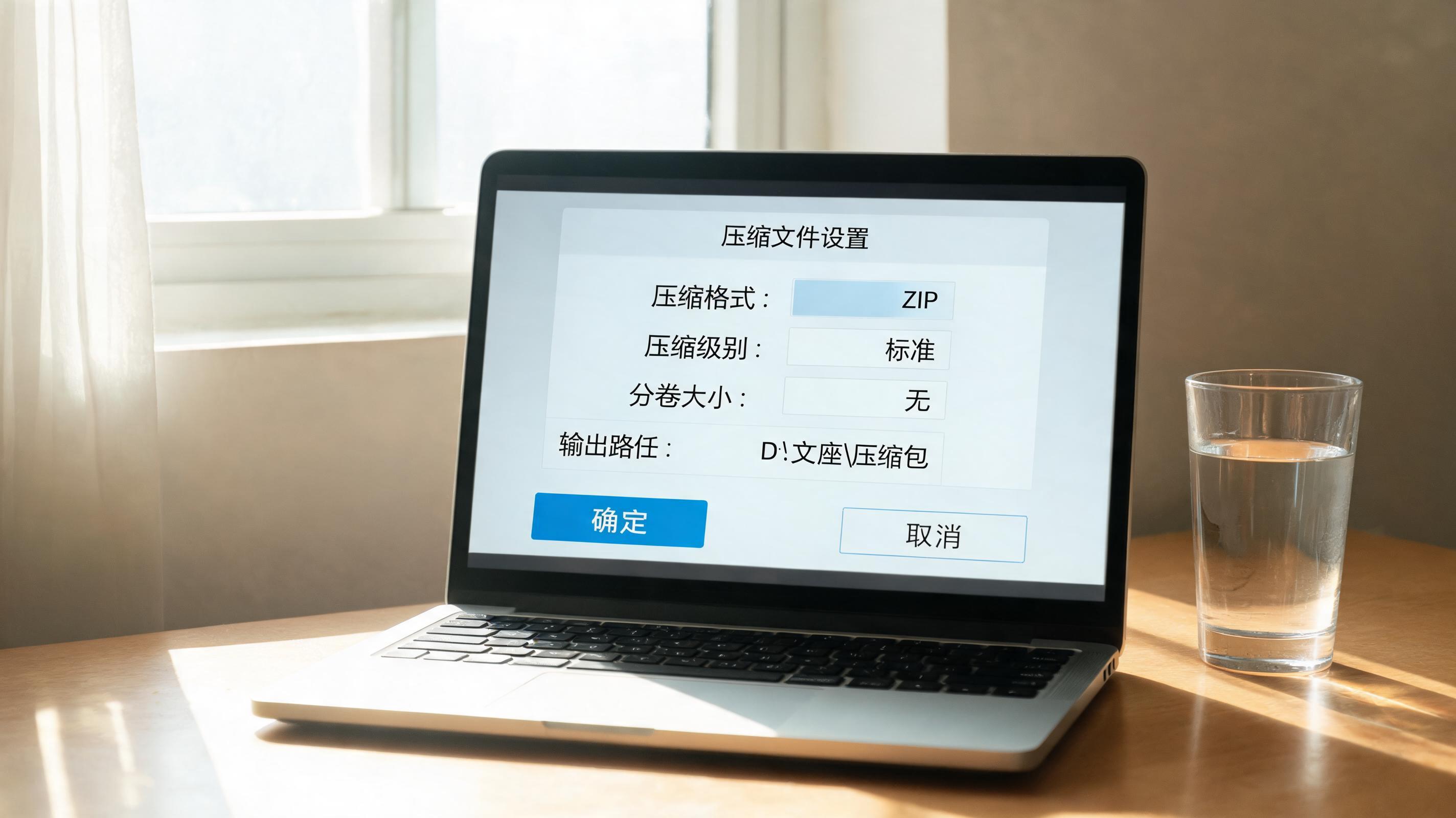
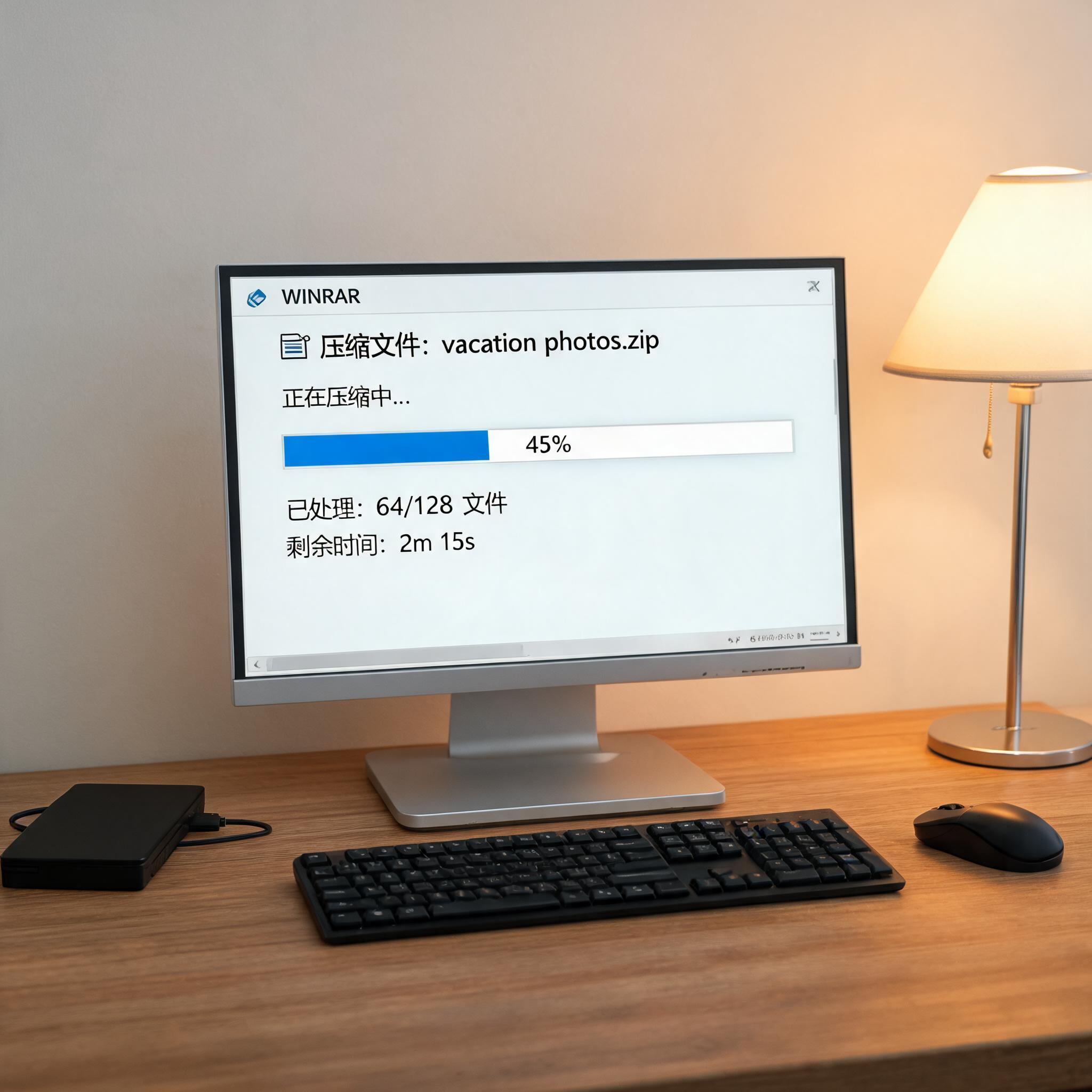 具体操作时,有几个实用技巧能帮你把文件压缩用得更顺 手。如果是用7Zip处理大文件,我习惯先右键点击目标文件夹,选择“添加到压缩包”,在弹出的设置里把压缩级别调到“极限压缩”,虽然耗时会增加30%左右,但压缩率能比默认设置高15%20%。要是需要给压缩文件加密,记得在设置里勾选“加密文件名”,不然别人还是能看到里面的文件列表。
另外,遇到零散的小文件,先打包成一个文件夹再压缩,比单独压缩每个文件的效果好很多,我之前把100张单张1M的图片打包后压缩,体积从100M降到了35M,比单独压缩省了近10M空间。
做时,有些细节没注意很容易踩坑。我之前就犯过错,把正在编辑的文档直接压缩,结果解压后文件损坏,只能重新找备 文件压缩 份。所以压缩前一定要确认所有文件都已经关闭,尤其是Word、Excel这类正在占用的文档。另外,不要过度追求高压缩率,极限压缩虽然体积小,但解压时间会翻倍,要是经常需要打开的文件,选“标准压缩”就足够。
还有,下载解压缩安装包时,一定要从官方网站下载,别随便点不知名的链接,不然很容易装上捆绑软件,反而拖慢电脑速度。
具体操作时,有几个实用技巧能帮你把文件压缩用得更顺 手。如果是用7Zip处理大文件,我习惯先右键点击目标文件夹,选择“添加到压缩包”,在弹出的设置里把压缩级别调到“极限压缩”,虽然耗时会增加30%左右,但压缩率能比默认设置高15%20%。要是需要给压缩文件加密,记得在设置里勾选“加密文件名”,不然别人还是能看到里面的文件列表。
另外,遇到零散的小文件,先打包成一个文件夹再压缩,比单独压缩每个文件的效果好很多,我之前把100张单张1M的图片打包后压缩,体积从100M降到了35M,比单独压缩省了近10M空间。
做时,有些细节没注意很容易踩坑。我之前就犯过错,把正在编辑的文档直接压缩,结果解压后文件损坏,只能重新找备 文件压缩 份。所以压缩前一定要确认所有文件都已经关闭,尤其是Word、Excel这类正在占用的文档。另外,不要过度追求高压缩率,极限压缩虽然体积小,但解压时间会翻倍,要是经常需要打开的文件,选“标准压缩”就足够。
还有,下载解压缩安装包时,一定要从官方网站下载,别随便点不知名的链接,不然很容易装上捆绑软件,反而拖慢电脑速度。
 其实把文件压缩用对并不难,只要选对工具、明确需求、掌握几个小技巧,就能轻松解决文件体积过大的问 题。平时整理资料时多花几分钟做,既能节省硬盘空间,又能提升传输效率,还能避免文件丢失损坏的麻烦,真的能给日常工作生活省不少心。
具体操作时,有几个实用技巧能帮你把文件压缩用得更顺 手。如果是用7Zip处理大文件,我习惯先右键点击目标文件夹,选择“添加到压缩包”,在弹出的设置里把压缩级别调到“极限压缩”,虽然耗时会增加30%左右,但压缩率能比默认设置高15%20%。要是需要给压缩文件加密,记得在设置里勾选“加密文件名”,不然别人还是能看到里面的文件列表。
另外,遇到零散的小文件,先打包成一个文件夹再压缩,比单独压缩每个文件的效果好很多,我之前把100张单张1M的图片打包后压缩,体积从100M降到了35M,比单独压缩省了近10M空间。
做时,有些细节没注意很容易踩坑。我之前就犯过错,把正在编辑的文档直接压缩,结果解压后文件损坏,只能重新找备 文件压缩 份。所以压缩前一定要确认所有文件都已经关闭,尤其是Word、Excel这类正在占用的文档。另外,不要过度追求高压缩率,极限压缩虽然体积小,但解压时间会翻倍,要是经常需要打开的文件,选“标准压缩”就足够。
还有,下载解压缩安装包时,一定要从官方网站下载,别随便点不知名的链接,不然很容易装上捆绑软件,反而拖慢电脑速度。
其实把文件压缩用对并不难,只要选对工具、明确需求、掌握几个小技巧,就能轻松解决文件体积过大的问 题。平时整理资料时多花几分钟做,既能节省硬盘空间,又能提升传输效率,还能避免文件丢失损坏的麻烦,真的能给日常工作生活省不少心。
相关文章推荐:
上一篇:电脑手机通用解压缩工具注意这几点
下一篇:免费文件压缩软件官方注意事项