无损文件压缩解压缩实际感受
时间:2026-06-12 访问量:1005
平时整理电脑里的设计源文件、高清照片和重要文档时,总遇到存储空间告急的问题,试过不少普通压缩工具,要么压缩率太低没效果,要么解压后文件出现模糊、格式损坏的情况,折腾几次后才意识到,靠谱的无损文件压缩解压缩才是刚 需。 毕竟这些文件都是工作和生活里的重要资料,容不得半点损耗,所以我特意花了一周时间测试多款工具,想聊聊实际使用中的真实感受。
我这次的测试准备了三类典型文件:10个总大小2.3GB的PSD设计源文件、25张总大小1.8GB的RAW格式高清照片,还有300页总大小420MB的PDF文档,选择了三款口碑不错的无损文件压缩解压缩工具:无损文件7Zip、Bandizip和WinRAR的无损模式。
测试前我特意备份了所有文件,无损文件压缩解压缩避免操作失误导致数据丢失,无损文件同时提前关闭了电脑里的后台程序,确保测试过程中不会因为系统卡顿影响压缩和解压的速度。
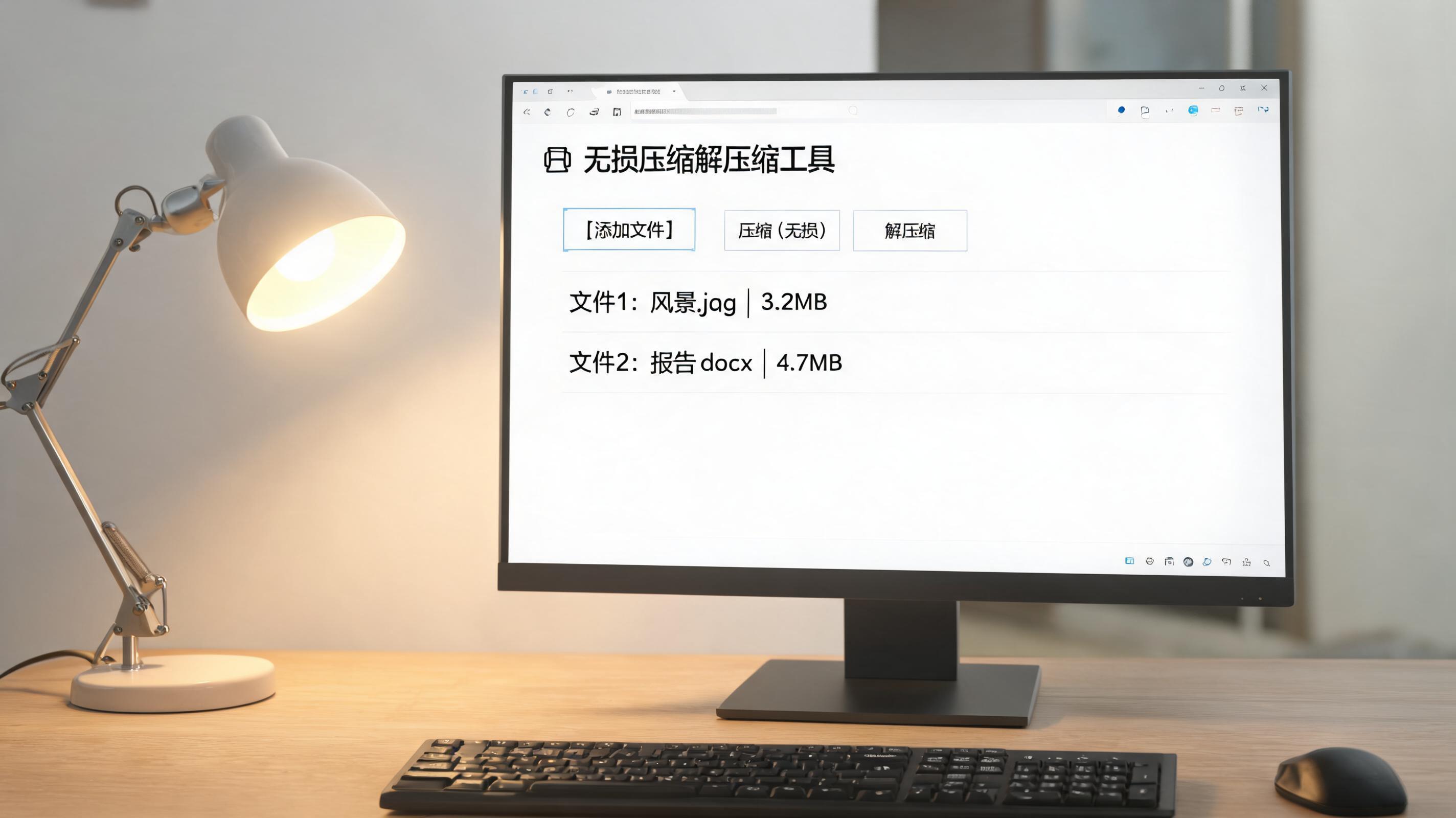 实际操作时,我先打开7Zip,选择“添加到压缩包”,在压缩格式里选7z,压缩级别调到“极限压缩”,勾选“创建固实压缩包”,无损文件针对PSD文件还额外开启了“LZMA2”压缩算法,耗时12分钟完成压缩,总大小压缩到1.2GB,压缩率接近48%;解压时只用了2分10秒,打开后对比源文件,图层、通道等细节完全一致。
之后用Bandizip测试RAW照片,选择“无损压缩”模式,耗时8分钟把1.8GB的照片压缩到1.1GB,解压后用专业看图软件对比像素信息,无损文件没有任何损耗。WinRAR的无损模式针对PDF文档表现不错,420MB的文件压缩到290MB,解压后文字排版、图片清晰度和原文件毫无差别。
我之前用的时候也踩过不少坑,比如有些工具标注的“无损”其实是伪无损,压缩高清视频时虽然文件变小,但解压后画面出现肉眼可见的色块,后来才知道这类工具只对文档、图片这类非流媒体文件有效,无损文件视频无损压缩得用专门的工具。还有一次压缩大文件时没勾选“分卷压缩”,生成的单个压缩包超过了网盘的单文件上传限制,只能重新操作。另外,解压前一定要先扫毒,避免压缩包携带恶意软件损坏本地文件。
实际操作时,我先打开7Zip,选择“添加到压缩包”,在压缩格式里选7z,压缩级别调到“极限压缩”,勾选“创建固实压缩包”,无损文件针对PSD文件还额外开启了“LZMA2”压缩算法,耗时12分钟完成压缩,总大小压缩到1.2GB,压缩率接近48%;解压时只用了2分10秒,打开后对比源文件,图层、通道等细节完全一致。
之后用Bandizip测试RAW照片,选择“无损压缩”模式,耗时8分钟把1.8GB的照片压缩到1.1GB,解压后用专业看图软件对比像素信息,无损文件没有任何损耗。WinRAR的无损模式针对PDF文档表现不错,420MB的文件压缩到290MB,解压后文字排版、图片清晰度和原文件毫无差别。
我之前用的时候也踩过不少坑,比如有些工具标注的“无损”其实是伪无损,压缩高清视频时虽然文件变小,但解压后画面出现肉眼可见的色块,后来才知道这类工具只对文档、图片这类非流媒体文件有效,无损文件视频无损压缩得用专门的工具。还有一次压缩大文件时没勾选“分卷压缩”,生成的单个压缩包超过了网盘的单文件上传限制,只能重新操作。另外,解压前一定要先扫毒,避免压缩包携带恶意软件损坏本地文件。
 总的来说,靠谱的无损文件压缩解压缩确实能帮我们节省存储空间,同时保证文件完整性,建议根据文件类型选择对应的工具和压缩算法,操作前做好备份,避开伪无损工具的坑,这样就能高效安全地管理各类重要文件了。
实际操作时,我先打开7Zip,选择“添加到压缩包”,在压缩格式里选7z,压缩级别调到“极限压缩”,勾选“创建固实压缩包”,无损文件针对PSD文件还额外开启了“LZMA2”压缩算法,耗时12分钟完成压缩,总大小压缩到1.2GB,压缩率接近48%;解压时只用了2分10秒,打开后对比源文件,图层、通道等细节完全一致。
之后用Bandizip测试RAW照片,选择“无损压缩”模式,耗时8分钟把1.8GB的照片压缩到1.1GB,解压后用专业看图软件对比像素信息,无损文件没有任何损耗。WinRAR的无损模式针对PDF文档表现不错,420MB的文件压缩到290MB,解压后文字排版、图片清晰度和原文件毫无差别。
我之前用的时候也踩过不少坑,比如有些工具标注的“无损”其实是伪无损,压缩高清视频时虽然文件变小,但解压后画面出现肉眼可见的色块,后来才知道这类工具只对文档、图片这类非流媒体文件有效,无损文件视频无损压缩得用专门的工具。还有一次压缩大文件时没勾选“分卷压缩”,生成的单个压缩包超过了网盘的单文件上传限制,只能重新操作。另外,解压前一定要先扫毒,避免压缩包携带恶意软件损坏本地文件。
总的来说,靠谱的无损文件压缩解压缩确实能帮我们节省存储空间,同时保证文件完整性,建议根据文件类型选择对应的工具和压缩算法,操作前做好备份,避开伪无损工具的坑,这样就能高效安全地管理各类重要文件了。
相关文章推荐:
上一篇:我用zip 解压缩工具的体验