文件压缩配置对了才省心
时间:2026-06-10 访问量:1006
日常办公和存储时,文件压缩是绕不开的操作——不管是打包发送几十份项目文档,还是备份几个G的安装包,配置不对要么压缩后体积没减多少,要么解压时弹出一堆错 误。 我之前就踩过坑,用默认参数压缩10G的视频素材,结果只小了几百兆,传网盘花了快半小时,后来调整配置后直接压到3G,效率提升了不止一倍,这才意识到的配置细节有多重要。
动手调整文件压缩配置前,得先搞懂基础逻辑,比如不同格式的压缩效率差 异。我试过常见的ZIP、RAR和7z格式与解压,其中7z格式的压缩比最高,适合存放长期备份的文件,而ZIP兼容性最好,几乎所有设备都能直接打开。另外还要明确需求:如果是临时传输,优先选快速压缩模式;如果是长期存储,就选高压缩比模式,同时记得提前清理文件里的冗余内容,比如重复的测试数据,能让压缩效果更明显。
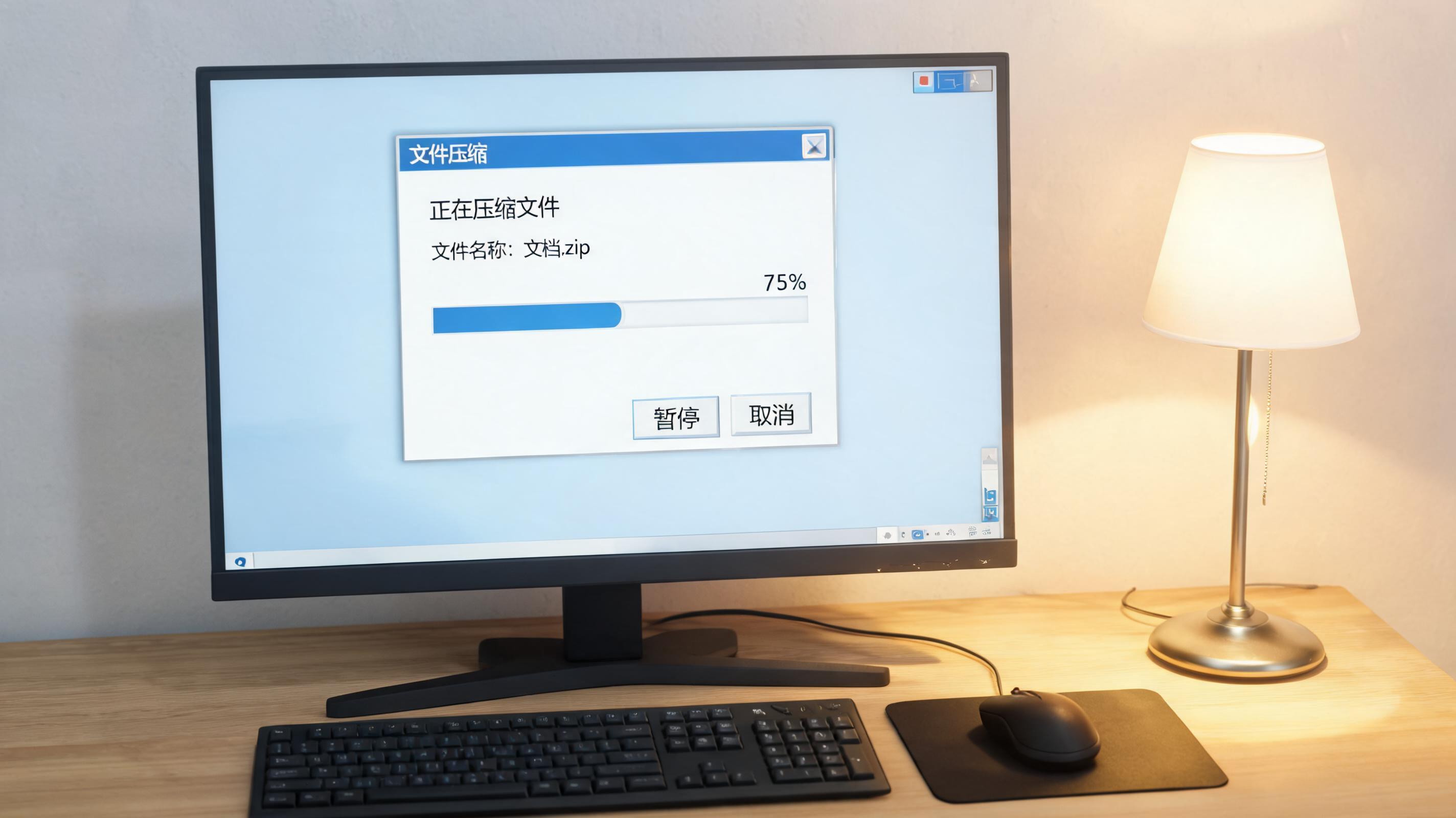 调整文件压缩配置的具体步骤其实很简单,以常用的7Zip工具为例,打开软件后选中要压缩的文件,右键选择“添加到压缩包”,在弹出的窗口里先选格式,要是追求极致压缩就选7z;然后调整压缩级别,从“最快”到“极限”共9个等级,我之前压缩解压缩安装包时,用“极限”级别把原本200M的安装包压到了120M,虽然多花了2分钟,但省了不少存储空间;最后还能设置分卷大小,比如把大文件分成每个1G的分卷,方便分批传输,记得勾选“创建自解压格式”,对方不用装软件就能直接解压。
调整配置时,有几个细节容易被忽 文件压缩 略。比如不要盲目选最高压缩级别,像图片、视频这类已经经过压缩的文件,用极限模式只会浪费时间,压缩比提升不到5%;另外设置密码时要选高强度加密,避免文件泄露,我之前给客户发保密文档时,就因为选了弱密码被系统提示风险,换成AES256加密后才通过审核;还有分卷压缩后要把所有分卷放在同一文件夹才能解压,少一个都不行,最好给分卷按顺序命名,避免混乱。
调整文件压缩配置的具体步骤其实很简单,以常用的7Zip工具为例,打开软件后选中要压缩的文件,右键选择“添加到压缩包”,在弹出的窗口里先选格式,要是追求极致压缩就选7z;然后调整压缩级别,从“最快”到“极限”共9个等级,我之前压缩解压缩安装包时,用“极限”级别把原本200M的安装包压到了120M,虽然多花了2分钟,但省了不少存储空间;最后还能设置分卷大小,比如把大文件分成每个1G的分卷,方便分批传输,记得勾选“创建自解压格式”,对方不用装软件就能直接解压。
调整配置时,有几个细节容易被忽 文件压缩 略。比如不要盲目选最高压缩级别,像图片、视频这类已经经过压缩的文件,用极限模式只会浪费时间,压缩比提升不到5%;另外设置密码时要选高强度加密,避免文件泄露,我之前给客户发保密文档时,就因为选了弱密码被系统提示风险,换成AES256加密后才通过审核;还有分卷压缩后要把所有分卷放在同一文件夹才能解压,少一个都不行,最好给分卷按顺序命名,避免混乱。
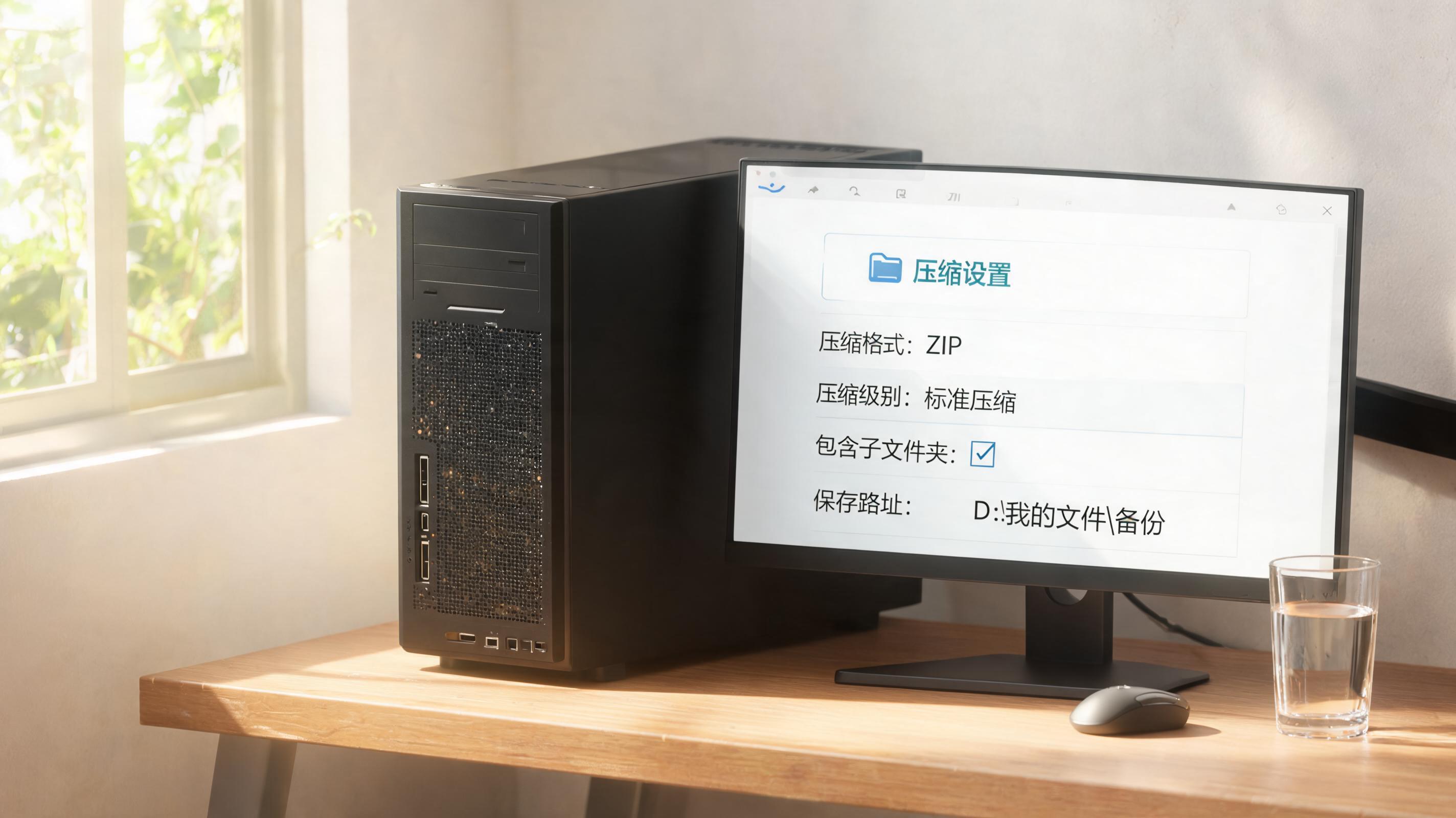 其实文件压缩的核心不是追求极致压缩比,而是根据需求匹配合适的配置,既能节省存储空间和传输时间,又能避免解压出 错。日常办公优先用ZIP格式保证兼容性,备份文件就选7z格式最大化压缩,遇到大文件记得分卷,这样每次操作都能省心又高效。
调整文件压缩配置的具体步骤其实很简单,以常用的7Zip工具为例,打开软件后选中要压缩的文件,右键选择“添加到压缩包”,在弹出的窗口里先选格式,要是追求极致压缩就选7z;然后调整压缩级别,从“最快”到“极限”共9个等级,我之前压缩解压缩安装包时,用“极限”级别把原本200M的安装包压到了120M,虽然多花了2分钟,但省了不少存储空间;最后还能设置分卷大小,比如把大文件分成每个1G的分卷,方便分批传输,记得勾选“创建自解压格式”,对方不用装软件就能直接解压。
调整配置时,有几个细节容易被忽 文件压缩 略。比如不要盲目选最高压缩级别,像图片、视频这类已经经过压缩的文件,用极限模式只会浪费时间,压缩比提升不到5%;另外设置密码时要选高强度加密,避免文件泄露,我之前给客户发保密文档时,就因为选了弱密码被系统提示风险,换成AES256加密后才通过审核;还有分卷压缩后要把所有分卷放在同一文件夹才能解压,少一个都不行,最好给分卷按顺序命名,避免混乱。
其实文件压缩的核心不是追求极致压缩比,而是根据需求匹配合适的配置,既能节省存储空间和传输时间,又能避免解压出 错。日常办公优先用ZIP格式保证兼容性,备份文件就选7z格式最大化压缩,遇到大文件记得分卷,这样每次操作都能省心又高效。
相关文章推荐:
上一篇:批量文件文件夹压缩到底好不好用
下一篇:zip 解压缩工具这样用对不对