批量 zip 文件压缩工具这样用才对
时间:2026-06-07 访问量:1005
日常工作里经常要处理几十上百份文件,一个个手动压缩不仅耗时还容易出错,我之前就因为漏压了几份报告被领导提醒 批量 zip 文件压缩工具过。 这时候就成了刚需,它能一次性搞定成百上千份文件的压缩,节省下来的时间能用来处理更重要的工作,不管是整理项目资料还是给客户打包发送文件,都能大幅提升效率,所以掌握它的正确用法真的很有必要。
在用批量 zip 文件压缩工具之前,得先做好基础准备工作。首先要选一款靠谱的工具,我试过几款免费的,其中有两款支持自定义压缩参数,还能兼容不同系统,大家可以根据自己的需求去搜zip解压缩工具下载。然后要把需要压缩的文件分类整理好,比如把同一项目的文档放在同一个文件夹里,这样后续批量压缩时不会搞混,也能避免把无关文件误压进去,提前整理好能让整个压缩流程更顺畅。
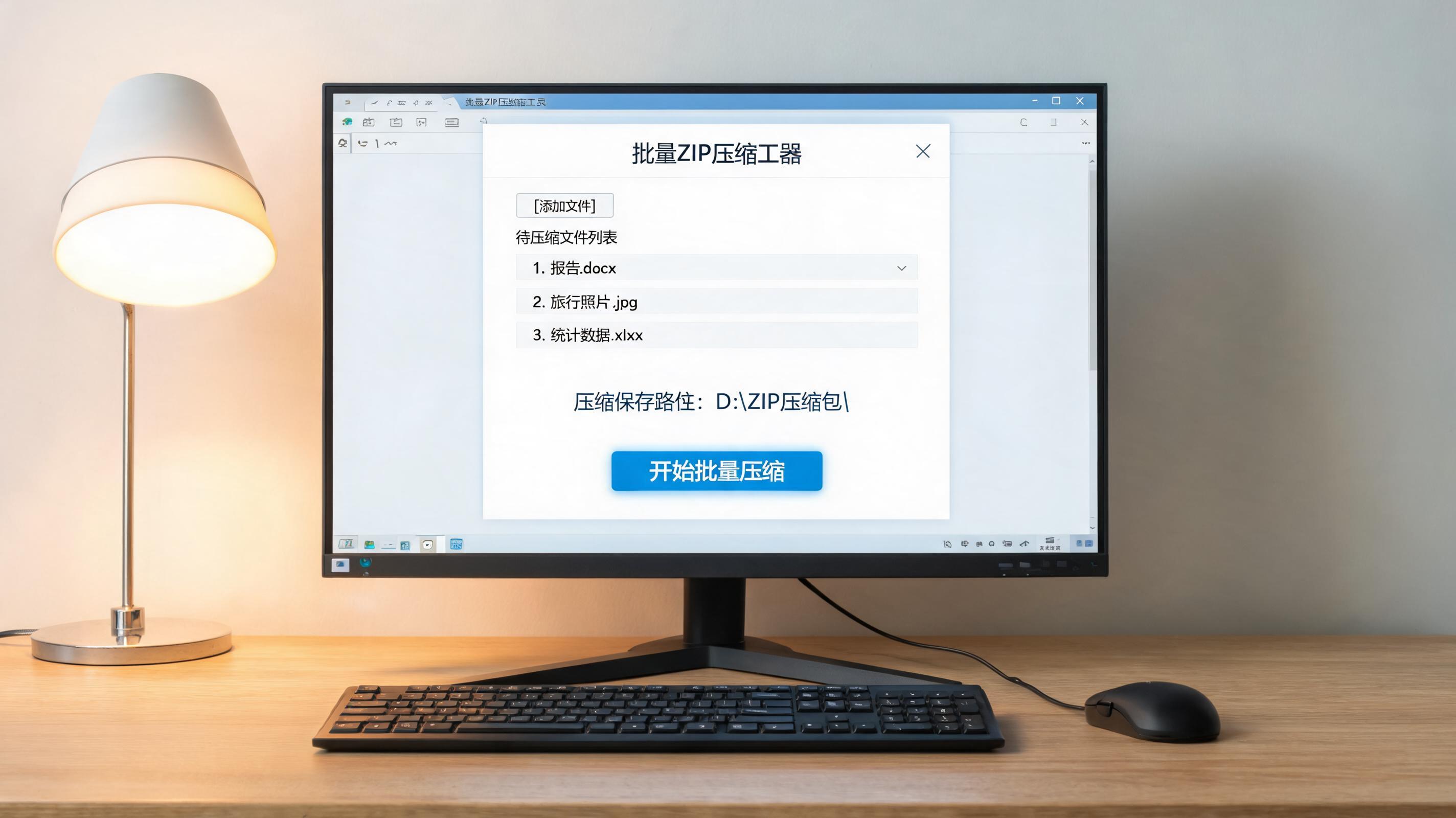 接下来就可以正式使用批量 zip 文件压缩工具了,我常用的操作步骤是这样的:先打开工具,找到批量压缩的功能入口,然后添加需要压缩的文件或文件夹,这里可以直接批量选中多个文件夹,不用一个个添加。之后设置压缩参数,比如选择zip格式,调整压缩级别,要是需要给每个压缩包命名,还能设置批量命名规则,比如按原文件夹名称自动命名。
设置好后点击开始压缩,工具就会自动处理所有文件,批量 z我之前一次压缩过87份文件夹,全程只用了不到3分钟,比手动压缩快了十几倍。
用的时候也有不少要注意的地方,我之前就踩过坑。比如不要一次性添加太多超大文件,要是单个文件超过10GB,建议分批次压缩,不然容易出现卡顿甚至压缩失败的情 批量 zip 文件压缩工具 况。另外要注意检查压缩后的文件完整性,zip压缩完成后可以随机打开几个zip文件看看内容是否完整,避免因为工具兼容问题导致文件损坏。还有要是需要加密压缩,一定要记住设置的密码,不然后续用zip解压缩工具打开时会遇到麻烦。
接下来就可以正式使用批量 zip 文件压缩工具了,我常用的操作步骤是这样的:先打开工具,找到批量压缩的功能入口,然后添加需要压缩的文件或文件夹,这里可以直接批量选中多个文件夹,不用一个个添加。之后设置压缩参数,比如选择zip格式,调整压缩级别,要是需要给每个压缩包命名,还能设置批量命名规则,比如按原文件夹名称自动命名。
设置好后点击开始压缩,工具就会自动处理所有文件,批量 z我之前一次压缩过87份文件夹,全程只用了不到3分钟,比手动压缩快了十几倍。
用的时候也有不少要注意的地方,我之前就踩过坑。比如不要一次性添加太多超大文件,要是单个文件超过10GB,建议分批次压缩,不然容易出现卡顿甚至压缩失败的情 批量 zip 文件压缩工具 况。另外要注意检查压缩后的文件完整性,zip压缩完成后可以随机打开几个zip文件看看内容是否完整,避免因为工具兼容问题导致文件损坏。还有要是需要加密压缩,一定要记住设置的密码,不然后续用zip解压缩工具打开时会遇到麻烦。
 其实只要掌握正确方法,批量 zip 文件压缩工具就能成为提升工作效率的好帮 手。大家可以根据自己的使用场景选择合适的工具,多试试不同的参数设置,找到最适合自己的操作流程,平时整理文件时也养成提前分类的习惯,这样用起来就能得心应手,再也不用为批量压缩文件发愁了。
接下来就可以正式使用批量 zip 文件压缩工具了,我常用的操作步骤是这样的:先打开工具,找到批量压缩的功能入口,然后添加需要压缩的文件或文件夹,这里可以直接批量选中多个文件夹,不用一个个添加。之后设置压缩参数,比如选择zip格式,调整压缩级别,要是需要给每个压缩包命名,还能设置批量命名规则,比如按原文件夹名称自动命名。
设置好后点击开始压缩,工具就会自动处理所有文件,批量 z我之前一次压缩过87份文件夹,全程只用了不到3分钟,比手动压缩快了十几倍。
用的时候也有不少要注意的地方,我之前就踩过坑。比如不要一次性添加太多超大文件,要是单个文件超过10GB,建议分批次压缩,不然容易出现卡顿甚至压缩失败的情 批量 zip 文件压缩工具 况。另外要注意检查压缩后的文件完整性,zip压缩完成后可以随机打开几个zip文件看看内容是否完整,避免因为工具兼容问题导致文件损坏。还有要是需要加密压缩,一定要记住设置的密码,不然后续用zip解压缩工具打开时会遇到麻烦。
其实只要掌握正确方法,批量 zip 文件压缩工具就能成为提升工作效率的好帮 手。大家可以根据自己的使用场景选择合适的工具,多试试不同的参数设置,找到最适合自己的操作流程,平时整理文件时也养成提前分类的习惯,这样用起来就能得心应手,再也不用为批量压缩文件发愁了。
相关文章推荐: