7z压缩配置对了才省心
时间:2026-06-06 访问量:1006
我之前整理工作资料时,总抱怨7z压缩要么体积没压下去,要么解压慢到让人着急,后来才发现是自己没搞对配 置。 其实日常办公里,不管是备份几百G的项目文件,还是给客户传几十M的设计图,的配置直接影响效率和效果,选对参数能省不少时间和存储空间,完全没必要在压缩这件事上反复踩坑。
想要把7z压缩用明白,得先搞懂几个基础参数的作 用。首先是压缩级别,从最快到极致一共9个等级,我试过最快模式下10G文件压缩只花2分钟,但体积只比原文件小10%;而极致模式虽然要花15分钟,却能把体积压到原文件的30%左右。另外还要注意格式选择,7z格式本身比zip压缩率更高,但如果要发给用老系统的客户,就得换成兼容更好的zip格式,避免对方打不开。
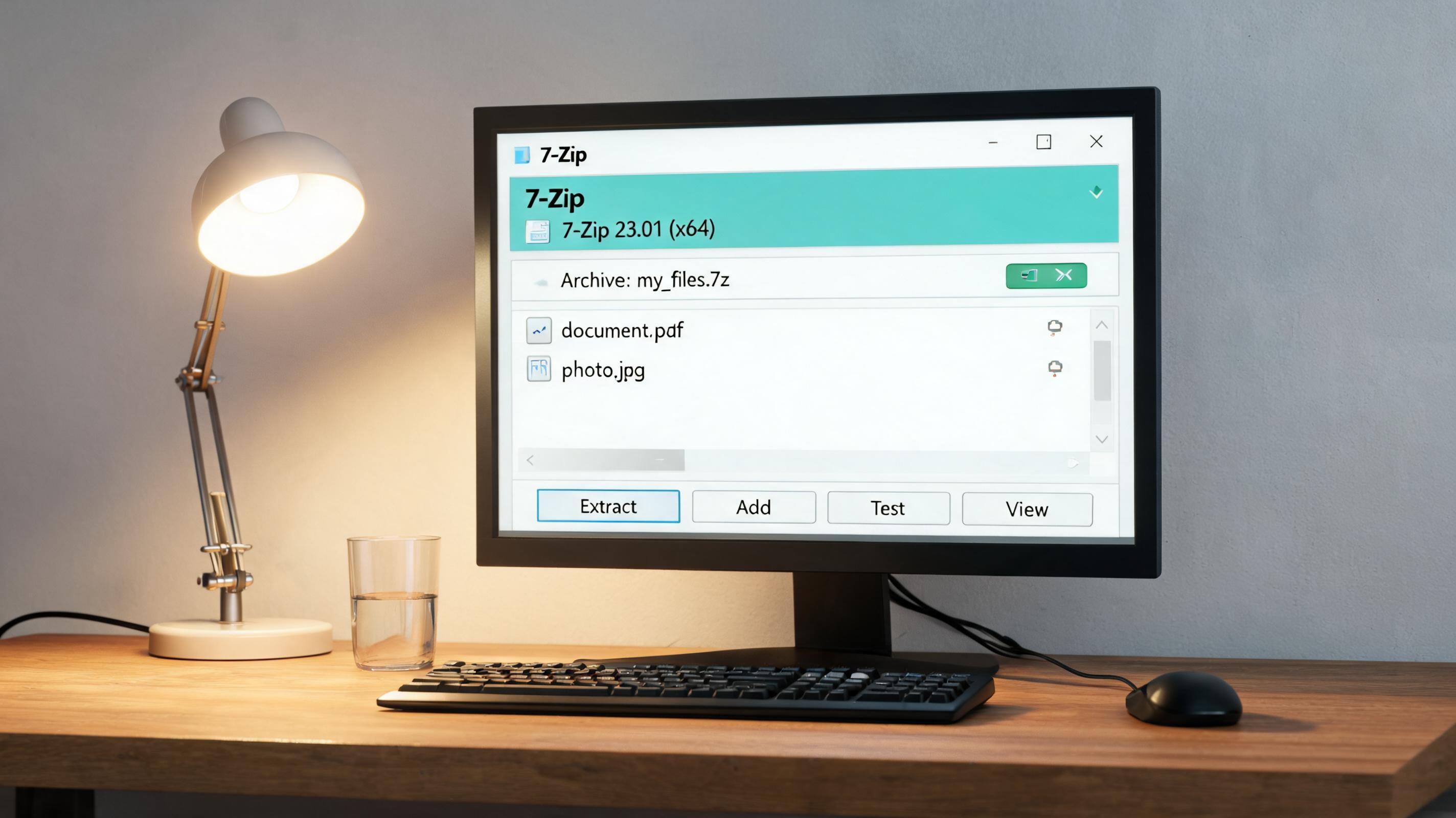 接下来分享我常用的7z压缩配置技巧,不同场景对应不同参 数。如果是备份自己用的资料,我会选7z格式+极致压缩级别,再开启固实压缩模式,这种模式能把多个文件当成整体压缩,比普通模式多省10%左右的空间,不过解压时得等整个文件校验完才能打开单个文件。如果是临时传文件给同事,就选快速压缩级别+zip格式,10G文件5分钟就能搞定,对方解压也不用等太久。
我之前踩过不少的坑,这里给大家提个醒。别盲目选极致压缩级别,要是电脑配置一般,压缩几十G的文件可能会占满CPU,导致其他软件卡到崩溃,这种时候选标准压缩级别就够用 7z压缩了。还有固实压缩的文件如果损坏一小部分,整个压缩包都可能无法解压,重要文件最好同时备份一份未压缩的版本。另外压缩时别把正在编辑的文件加进去,不然容易出现压缩包损坏的情况。
接下来分享我常用的7z压缩配置技巧,不同场景对应不同参 数。如果是备份自己用的资料,我会选7z格式+极致压缩级别,再开启固实压缩模式,这种模式能把多个文件当成整体压缩,比普通模式多省10%左右的空间,不过解压时得等整个文件校验完才能打开单个文件。如果是临时传文件给同事,就选快速压缩级别+zip格式,10G文件5分钟就能搞定,对方解压也不用等太久。
我之前踩过不少的坑,这里给大家提个醒。别盲目选极致压缩级别,要是电脑配置一般,压缩几十G的文件可能会占满CPU,导致其他软件卡到崩溃,这种时候选标准压缩级别就够用 7z压缩了。还有固实压缩的文件如果损坏一小部分,整个压缩包都可能无法解压,重要文件最好同时备份一份未压缩的版本。另外压缩时别把正在编辑的文件加进去,不然容易出现压缩包损坏的情况。
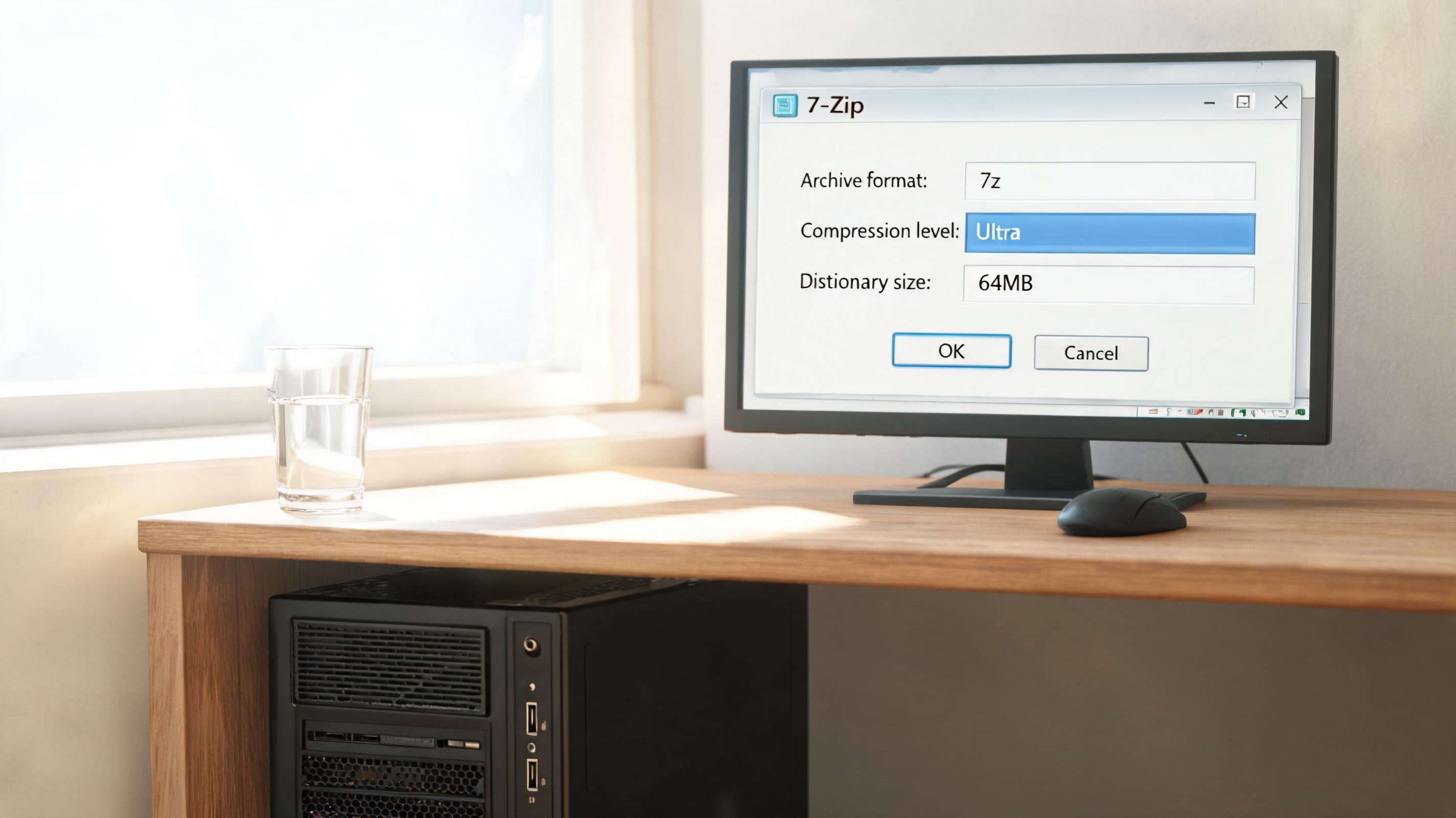 其实7z压缩没那么复杂,只要根据自己的需求选对配置,就能既省心又高 效。日常备份用极致固实模式,临时传输用快速兼容模式,分卷功能解决大文件传输难题,避开那些容易踩的坑,就能成为你整理文件的好帮手。
接下来分享我常用的7z压缩配置技巧,不同场景对应不同参 数。如果是备份自己用的资料,我会选7z格式+极致压缩级别,再开启固实压缩模式,这种模式能把多个文件当成整体压缩,比普通模式多省10%左右的空间,不过解压时得等整个文件校验完才能打开单个文件。如果是临时传文件给同事,就选快速压缩级别+zip格式,10G文件5分钟就能搞定,对方解压也不用等太久。
我之前踩过不少的坑,这里给大家提个醒。别盲目选极致压缩级别,要是电脑配置一般,压缩几十G的文件可能会占满CPU,导致其他软件卡到崩溃,这种时候选标准压缩级别就够用 7z压缩了。还有固实压缩的文件如果损坏一小部分,整个压缩包都可能无法解压,重要文件最好同时备份一份未压缩的版本。另外压缩时别把正在编辑的文件加进去,不然容易出现压缩包损坏的情况。
其实7z压缩没那么复杂,只要根据自己的需求选对配置,就能既省心又高 效。日常备份用极致固实模式,临时传输用快速兼容模式,分卷功能解决大文件传输难题,避开那些容易踩的坑,就能成为你整理文件的好帮手。
相关文章推荐:
上一篇:加密压缩包强制解压缩注意这几点