无损文件压缩解压缩这样才流畅
时间:2026-06-05 访问量:1006
日常工作里经常要传输高清图片、原始文档这类不能失真的文件,动辄几百兆的体积不仅占存储空间,传起来还容易卡半天,这时候无损文件压缩解压缩就成了刚 需。 我之前试过直接用普通压缩工具,要么压缩率太低没效果,要么解压缩后文件出现模糊、格式错乱的问题,折腾好几次才明白,选对方法才能让流畅不踩坑。
想要做好无损文件压缩解压缩,首先得选对工具,我对比过5款主流工具后,最终固定用7Zip和Bandizip这两款。7Zip是开源免费的,支持多种无损压缩格式,尤其是7z格式的压缩率比ZIP高20%左右;Bandizip则胜在操作简洁,自带批量压缩解压缩功能,适合处理大量文件。另外还要提前整理文件,把同类型的无损文件放在同一个文件夹,避免混杂其他格式文件影响压缩效率。
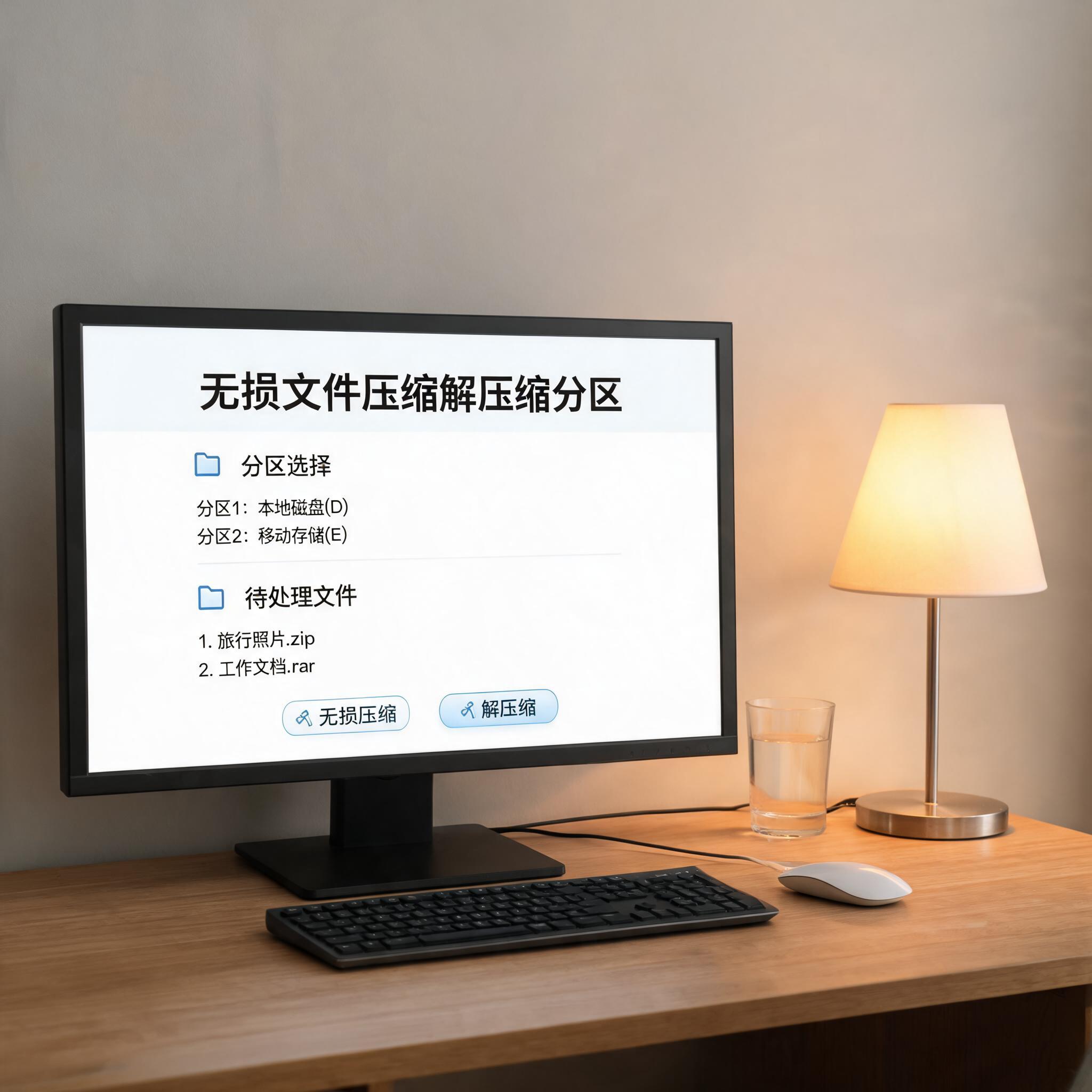 第一步是设置压缩参数,打开工具后选择“无损压缩”模式,把压缩级别调到中等偏上,既保证压缩率又不会让压缩时间太长;第二步是批量处理,比如我上次整理100张RAW格式照片,用Bandizip的批量压缩功能,无损文件只花了8分钟就完成,比单个压缩快了近一半;第三步是解压缩前先检查文件完整性,避免因为传输过程中损坏导致解压缩失败,我习惯用工具自带的校验功能,几秒钟就能确认文件没问题。
做的时候,有几个细节容易被忽 无损文件压缩解压缩 略。我之前就因为没注意存储路径,把压缩文件存在了C盘,导致电脑卡顿了好一阵,后来才知道要放在剩余空间大于文件体积3倍的磁盘分区。无损文件另外不要频繁压缩解压缩同一个文件,每一次操作都会对文件元数据产生微小影响,次数多了可能出现隐性损坏,重要文件最好保留原始备份再进行操作。
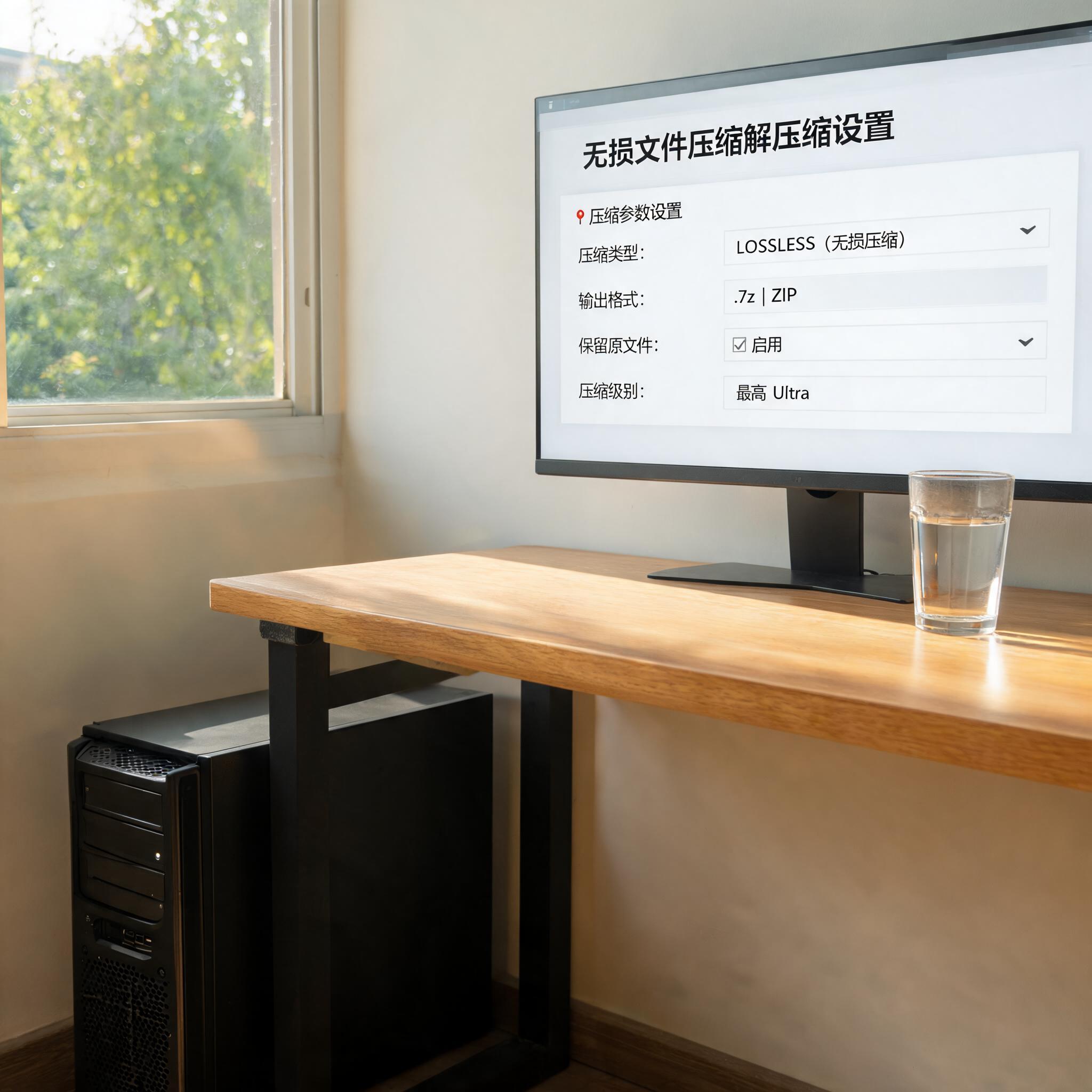
第一步是设置压缩参数,打开工具后选择“无损压缩”模式,把压缩级别调到中等偏上,既保证压缩率又不会让压缩时间太长;第二步是批量处理,比如我上次整理100张RAW格式照片,用Bandizip的批量压缩功能,无损文件只花了8分钟就完成,比单个压缩快了近一半;第三步是解压缩前先检查文件完整性,避免因为传输过程中损坏导致解压缩失败,我习惯用工具自带的校验功能,几秒钟就能确认文件没问题。
做的时候,有几个细节容易被忽 无损文件压缩解压缩 略。我之前就因为没注意存储路径,把压缩文件存在了C盘,导致电脑卡顿了好一阵,后来才知道要放在剩余空间大于文件体积3倍的磁盘分区。无损文件另外不要频繁压缩解压缩同一个文件,每一次操作都会对文件元数据产生微小影响,次数多了可能出现隐性损坏,重要文件最好保留原始备份再进行操作。
 其实只要选对工具、掌握正确方法,无损文件压缩解压缩完全可以流畅高 效。日常处理文件时多留意参数设置和存储细节,既能节省存储空间,又能保证文件质量不受损,不管是工作传输还是备份存档都能省心不少。
第一步是设置压缩参数,打开工具后选择“无损压缩”模式,把压缩级别调到中等偏上,既保证压缩率又不会让压缩时间太长;第二步是批量处理,比如我上次整理100张RAW格式照片,用Bandizip的批量压缩功能,无损文件只花了8分钟就完成,比单个压缩快了近一半;第三步是解压缩前先检查文件完整性,避免因为传输过程中损坏导致解压缩失败,我习惯用工具自带的校验功能,几秒钟就能确认文件没问题。
做的时候,有几个细节容易被忽 无损文件压缩解压缩 略。我之前就因为没注意存储路径,把压缩文件存在了C盘,导致电脑卡顿了好一阵,后来才知道要放在剩余空间大于文件体积3倍的磁盘分区。无损文件另外不要频繁压缩解压缩同一个文件,每一次操作都会对文件元数据产生微小影响,次数多了可能出现隐性损坏,重要文件最好保留原始备份再进行操作。
其实只要选对工具、掌握正确方法,无损文件压缩解压缩完全可以流畅高 效。日常处理文件时多留意参数设置和存储细节,既能节省存储空间,又能保证文件质量不受损,不管是工作传输还是备份存档都能省心不少。
相关文章推荐:
上一篇:winrar 中文解压缩免费版
下一篇:win压缩适合新手用吗