解压缩配置对了才省心
时间:2026-06-01 访问量:1068
相信不少人都遇到过下载的压缩包打不开、解压后文件乱码,或者批量解压缩时反复弹窗的糟心事,我之前就因为随便用了个没配置好的工具,折腾了整整一下午才把工作需要的素材弄出 来。 其实只要把的相关配置调整到位,这些麻烦完全可以避免,不管是日常处理文件还是批量整理资料,都能顺畅不少,今天就把我踩坑后总结的经验分享给大家。
在调整解压缩配置之前,得先选对合适的工具,我试过不少免费工具,发现靠谱的zip工具下载后,先别急着直接用,要先确认它支持的格式是否全面,毕竟现在除了常见的zip、rar,还有7z、tar等小众格 式。另外,尽量选择正规渠道的软件免费下载,避免附带弹窗广告或者恶意插件,安装时记得取消不必要的捆绑选项,先把基础的工具环境搭好,后续配置才不会出问题。
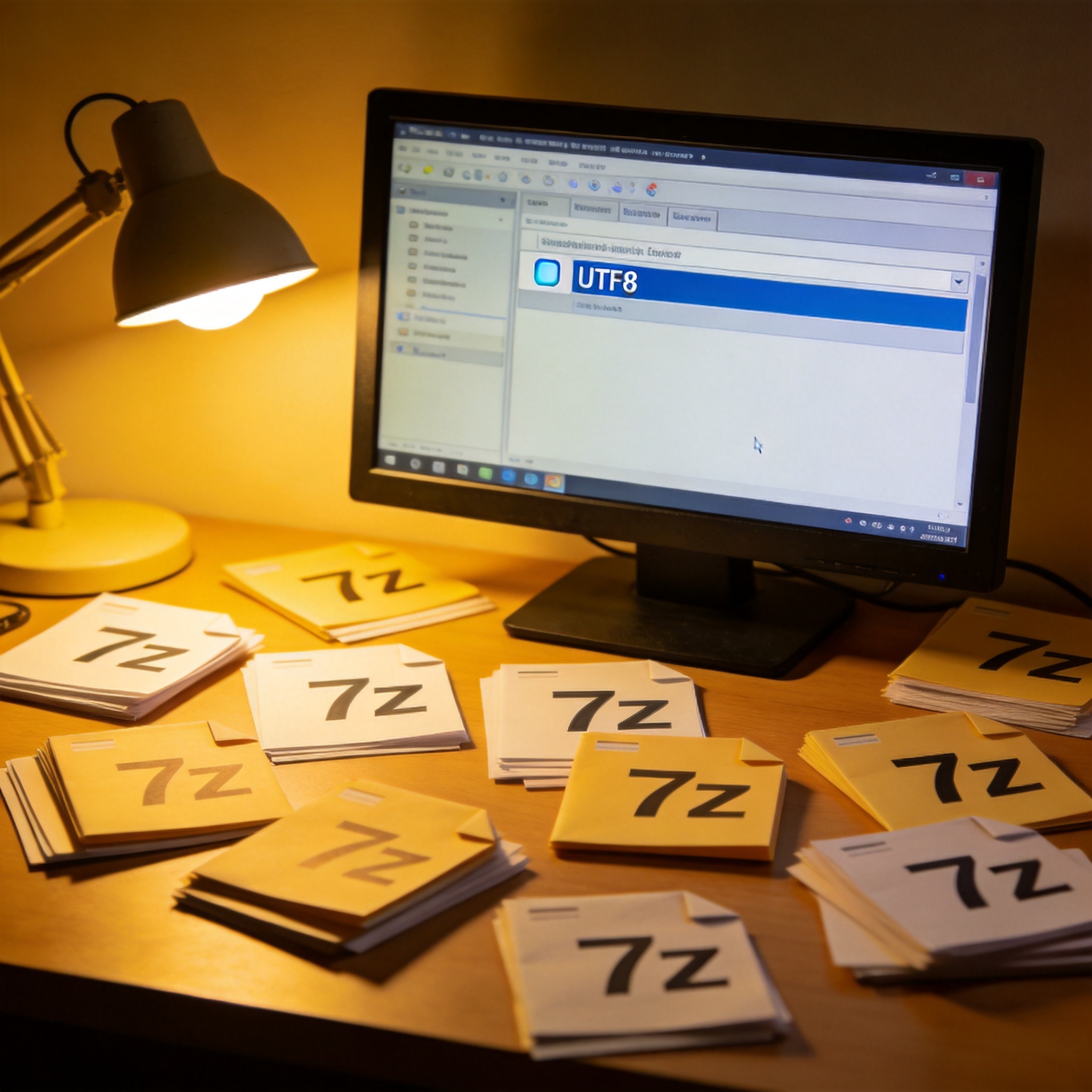
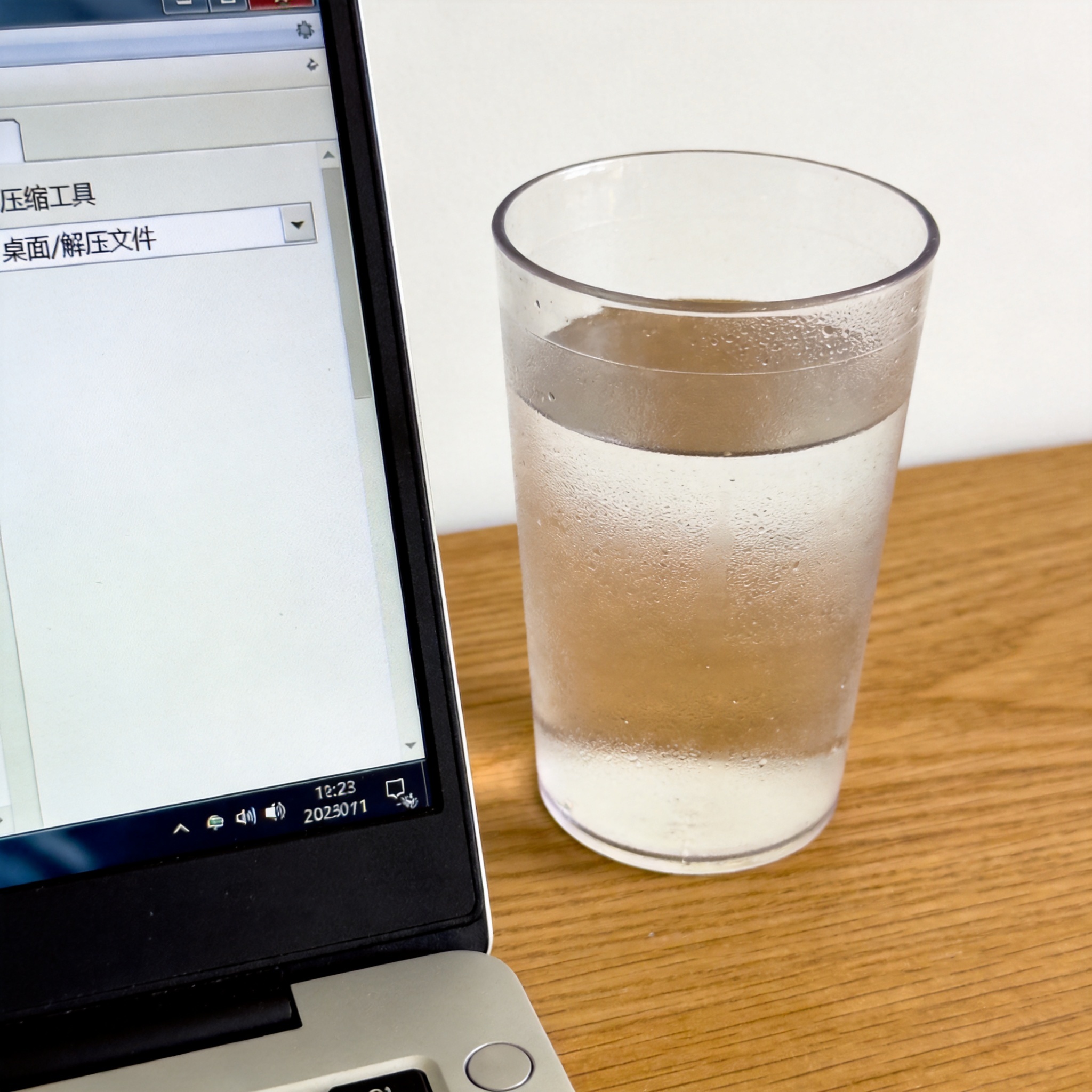 接下来就是具体的配置调整了,首先打开解压缩工具的设置界面,找到“默认解压路径”选项,我之前总是让工具自动选临时文件夹,结果找文件找半天,后来改成固定的“桌面/解压文件”文件夹,每次解压完直接去桌面找就 行。然后是编码设置,遇到乱码问题时,把默认编码改成“UTF8”或者“GBK”,大部分中文压缩包的乱码问题都能解决。
如果经常处理批量文件,记得开启“批量解压自动创建文件夹”的功能,每个压缩包的内容都会单独存一个文件夹,不会混在一起,效率能提升不少。
配置完后还有几个细节要注意,比如有些加密压缩包需要输入密码,要是经常处理同一个来源的加密文件,可以在工具里设置密码保存,但一定要记得给工具本身设置登录密码,避免隐私泄 解压缩 露。另外,要是遇到解压报错的情况,先检查压缩包是否损坏,不要急着重新下载,试试用工具的“修复压缩包”功能,我之前就靠这个修复了一个损坏了30%的工作文件,省了不少重新整理的时间。
接下来就是具体的配置调整了,首先打开解压缩工具的设置界面,找到“默认解压路径”选项,我之前总是让工具自动选临时文件夹,结果找文件找半天,后来改成固定的“桌面/解压文件”文件夹,每次解压完直接去桌面找就 行。然后是编码设置,遇到乱码问题时,把默认编码改成“UTF8”或者“GBK”,大部分中文压缩包的乱码问题都能解决。
如果经常处理批量文件,记得开启“批量解压自动创建文件夹”的功能,每个压缩包的内容都会单独存一个文件夹,不会混在一起,效率能提升不少。
配置完后还有几个细节要注意,比如有些加密压缩包需要输入密码,要是经常处理同一个来源的加密文件,可以在工具里设置密码保存,但一定要记得给工具本身设置登录密码,避免隐私泄 解压缩 露。另外,要是遇到解压报错的情况,先检查压缩包是否损坏,不要急着重新下载,试试用工具的“修复压缩包”功能,我之前就靠这个修复了一个损坏了30%的工作文件,省了不少重新整理的时间。
 其实解压缩的配置并不复杂,只要花几分钟把关键选项调整好,就能省去后续很多麻 烦。大家可以根据自己的使用习惯,慢慢优化配置细节,选对靠谱的软件免费下载,再配合合适的设置,不管是日常办公还是处理个人文件,都能省心不少。
接下来就是具体的配置调整了,首先打开解压缩工具的设置界面,找到“默认解压路径”选项,我之前总是让工具自动选临时文件夹,结果找文件找半天,后来改成固定的“桌面/解压文件”文件夹,每次解压完直接去桌面找就 行。然后是编码设置,遇到乱码问题时,把默认编码改成“UTF8”或者“GBK”,大部分中文压缩包的乱码问题都能解决。
如果经常处理批量文件,记得开启“批量解压自动创建文件夹”的功能,每个压缩包的内容都会单独存一个文件夹,不会混在一起,效率能提升不少。
配置完后还有几个细节要注意,比如有些加密压缩包需要输入密码,要是经常处理同一个来源的加密文件,可以在工具里设置密码保存,但一定要记得给工具本身设置登录密码,避免隐私泄 解压缩 露。另外,要是遇到解压报错的情况,先检查压缩包是否损坏,不要急着重新下载,试试用工具的“修复压缩包”功能,我之前就靠这个修复了一个损坏了30%的工作文件,省了不少重新整理的时间。
其实解压缩的配置并不复杂,只要花几分钟把关键选项调整好,就能省去后续很多麻 烦。大家可以根据自己的使用习惯,慢慢优化配置细节,选对靠谱的软件免费下载,再配合合适的设置,不管是日常办公还是处理个人文件,都能省心不少。
相关文章推荐:
下一篇:大文件压缩解压缩工具实际感受