解压缩软件怎么安装注意事项
时间:2026-06-01 访问量:1005
现在日常办公和上网下载时,我们总会遇到各种压缩包文件,不管是Zip、RAR还是7Z格式,都得靠解压缩软件才能打开查看内容,所以搞清楚解压缩软件怎么安装使用就成了必备技 能。 我之前就因为随便下载了一款不知名的解压缩工具,不仅弹出一堆广告,还不小心装了捆绑软件,折腾了好半天才清理干净,这才意识到安装过程里的细节有多重要。
打算安装解压缩软件前,得先做好准备工作,首先要选对靠谱的软件,解压缩软件怎么安装使用比如WinRAR、7Zip或者Bandizip都是口碑不错的选择,解压缩软其中7Zip还是免费开源的,我试过用它处理大体积压缩包,稳定性很强。其次要从官方网站或者正规应用商店下载安装包,别点那些弹窗里的下载链接,否则很容易中招捆绑软件。
另外还要确认自己电脑的系统版本,解压缩软比如Windows 11和Windows 7支持的软件版本可能有差异,提前核对好能避免安装失败。
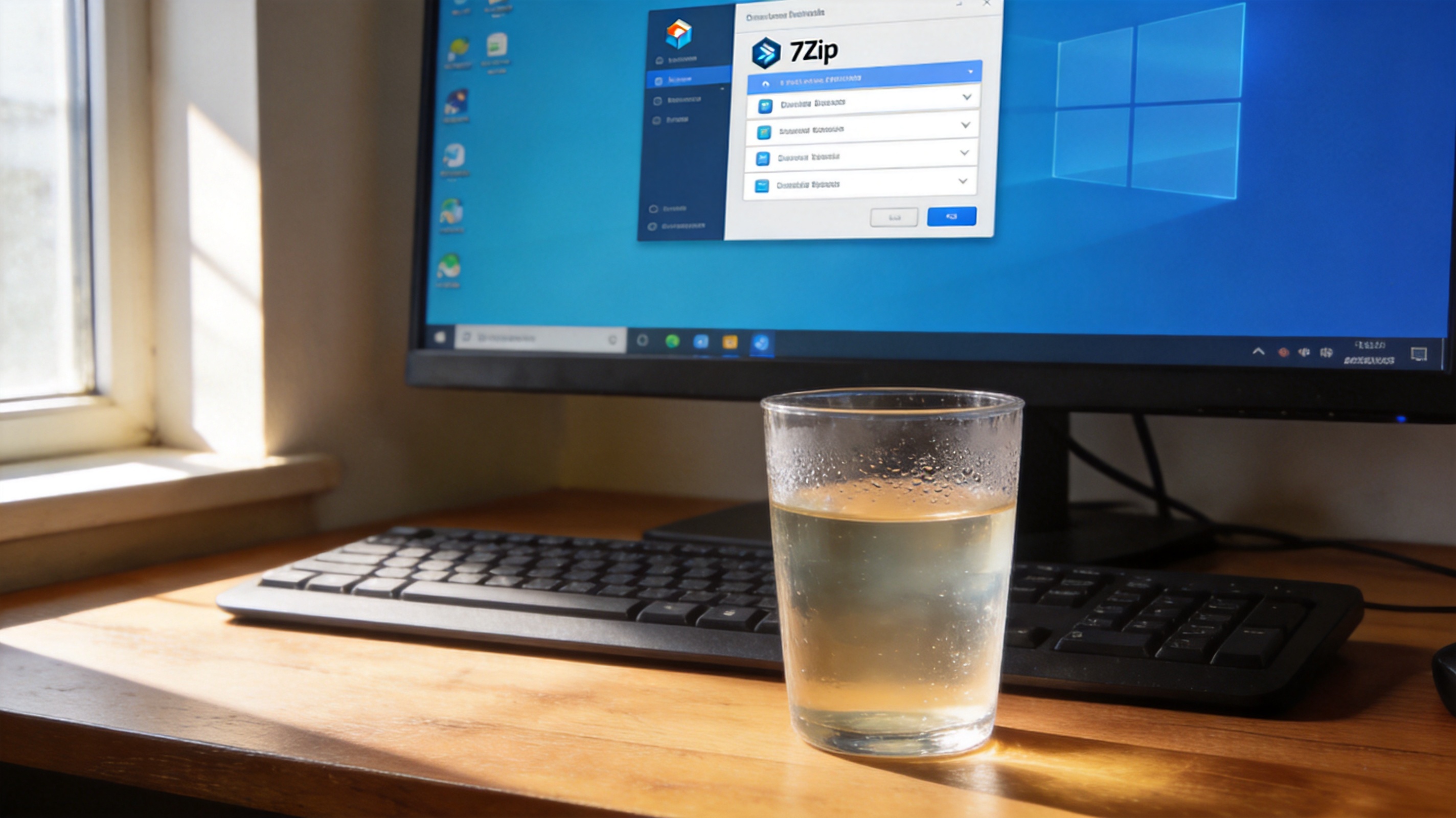 接下来就进入正式的安装步骤,以7Zip为例,打开下载好的安装包后,先仔细看每一步的提示,别一股脑点下一 解压缩软件怎么安装使用 步。首先要选择安装路径,默认路径一般在C盘,解压缩软但我习惯把软件装在D盘,这样不会占用系统盘空间影响电脑运行速度。然后是关联文件格式的环节,建议勾选常用的Zip、RAR、7Z等格式,这样以后双击压缩包就能直接打开。
安装完成后,右键点击任意压缩包,就能看到解压缩的选项,选择“提取到当前文件夹”或者指定路径,解压缩软等待几秒就能完成解压,要是压缩包有密码,输入正确密码就能正常访问内容,这就是的核心流程。
安装和使用过程里还有不少要注意的细节,首先是安装时一定要取消捆绑软件的勾选,很多免费软件会默认勾选安装浏览器、杀毒工具之类的附加程序,我之前就没注意,结果电脑多了三个没用的软件,得一个个卸 解压缩软件怎么安装使用 载。其次是解压带密码的压缩包时,别随便输入陌生来源的压缩包密码,避免遭遇钓鱼软件或者恶意程序。另外要是遇到损坏的压缩包,可以尝试用软件里的修复功能,大部分正规解压缩工具都带有这个选项,能一定程度上恢复文件内容。
接下来就进入正式的安装步骤,以7Zip为例,打开下载好的安装包后,先仔细看每一步的提示,别一股脑点下一 解压缩软件怎么安装使用 步。首先要选择安装路径,默认路径一般在C盘,解压缩软但我习惯把软件装在D盘,这样不会占用系统盘空间影响电脑运行速度。然后是关联文件格式的环节,建议勾选常用的Zip、RAR、7Z等格式,这样以后双击压缩包就能直接打开。
安装完成后,右键点击任意压缩包,就能看到解压缩的选项,选择“提取到当前文件夹”或者指定路径,解压缩软等待几秒就能完成解压,要是压缩包有密码,输入正确密码就能正常访问内容,这就是的核心流程。
安装和使用过程里还有不少要注意的细节,首先是安装时一定要取消捆绑软件的勾选,很多免费软件会默认勾选安装浏览器、杀毒工具之类的附加程序,我之前就没注意,结果电脑多了三个没用的软件,得一个个卸 解压缩软件怎么安装使用 载。其次是解压带密码的压缩包时,别随便输入陌生来源的压缩包密码,避免遭遇钓鱼软件或者恶意程序。另外要是遇到损坏的压缩包,可以尝试用软件里的修复功能,大部分正规解压缩工具都带有这个选项,能一定程度上恢复文件内容。
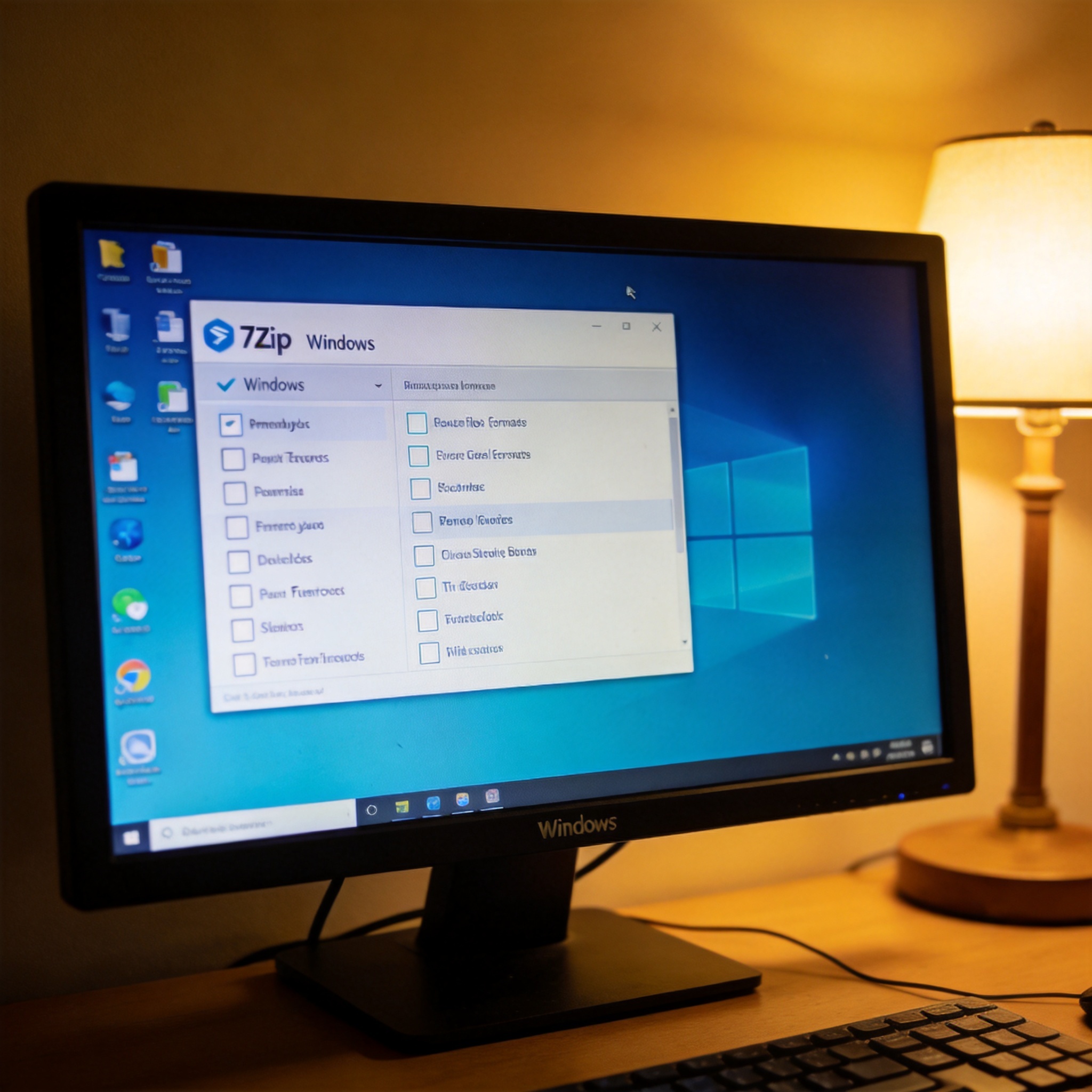 总的来说,解压缩软件怎么安装使用并不复杂,只要选对软件、走对流程,避开捆绑陷阱,就能轻松搞定各类压缩 包。平时多留意安装时的细节,养成从正规渠道下载的习惯,既能提高效率,也能保护电脑安全,以后再遇到压缩包文件就不用发愁了。
接下来就进入正式的安装步骤,以7Zip为例,打开下载好的安装包后,先仔细看每一步的提示,别一股脑点下一 解压缩软件怎么安装使用 步。首先要选择安装路径,默认路径一般在C盘,解压缩软但我习惯把软件装在D盘,这样不会占用系统盘空间影响电脑运行速度。然后是关联文件格式的环节,建议勾选常用的Zip、RAR、7Z等格式,这样以后双击压缩包就能直接打开。
安装完成后,右键点击任意压缩包,就能看到解压缩的选项,选择“提取到当前文件夹”或者指定路径,解压缩软等待几秒就能完成解压,要是压缩包有密码,输入正确密码就能正常访问内容,这就是的核心流程。
安装和使用过程里还有不少要注意的细节,首先是安装时一定要取消捆绑软件的勾选,很多免费软件会默认勾选安装浏览器、杀毒工具之类的附加程序,我之前就没注意,结果电脑多了三个没用的软件,得一个个卸 解压缩软件怎么安装使用 载。其次是解压带密码的压缩包时,别随便输入陌生来源的压缩包密码,避免遭遇钓鱼软件或者恶意程序。另外要是遇到损坏的压缩包,可以尝试用软件里的修复功能,大部分正规解压缩工具都带有这个选项,能一定程度上恢复文件内容。
总的来说,解压缩软件怎么安装使用并不复杂,只要选对软件、走对流程,避开捆绑陷阱,就能轻松搞定各类压缩 包。平时多留意安装时的细节,养成从正规渠道下载的习惯,既能提高效率,也能保护电脑安全,以后再遇到压缩包文件就不用发愁了。
相关文章推荐:
上一篇:zip配置对了才省心