解压缩软件怎么安装实用技巧
时间:2026-05-29 访问量:1005
相信不少人都遇到过下载文件后是压缩包的情况,要是没装合适的工具根本打不开,这时候解压缩软件怎么安装使用就成了刚 需。 我之前帮同事处理过好几次这类问题,发现很多人要么找不到靠谱的安装包,要么装完不会用,白白浪费时间。其实掌握正确的方法,不管是WinRAR还是7Zip这类常用工具,都能快速搞定,还能避开不少坑。
在动手安装前,得先做好两项准备工作,能让后续流程顺畅很 解压缩软件怎么安装使用 多。首先是选对软件,我试过WinRAR、7Zip和Bandizip这几款,其中7Zip是免费开源的,支持几乎所有压缩格式,解压缩软适合追求性价比的用户;WinRAR兼容性强,老系统也能稳定运行,但需要付费激活。然后要从官方网站下载安装包,别随便点弹窗里的链接,我之前就碰到过捆绑垃圾软件的情况,花了半小时才清理干净。
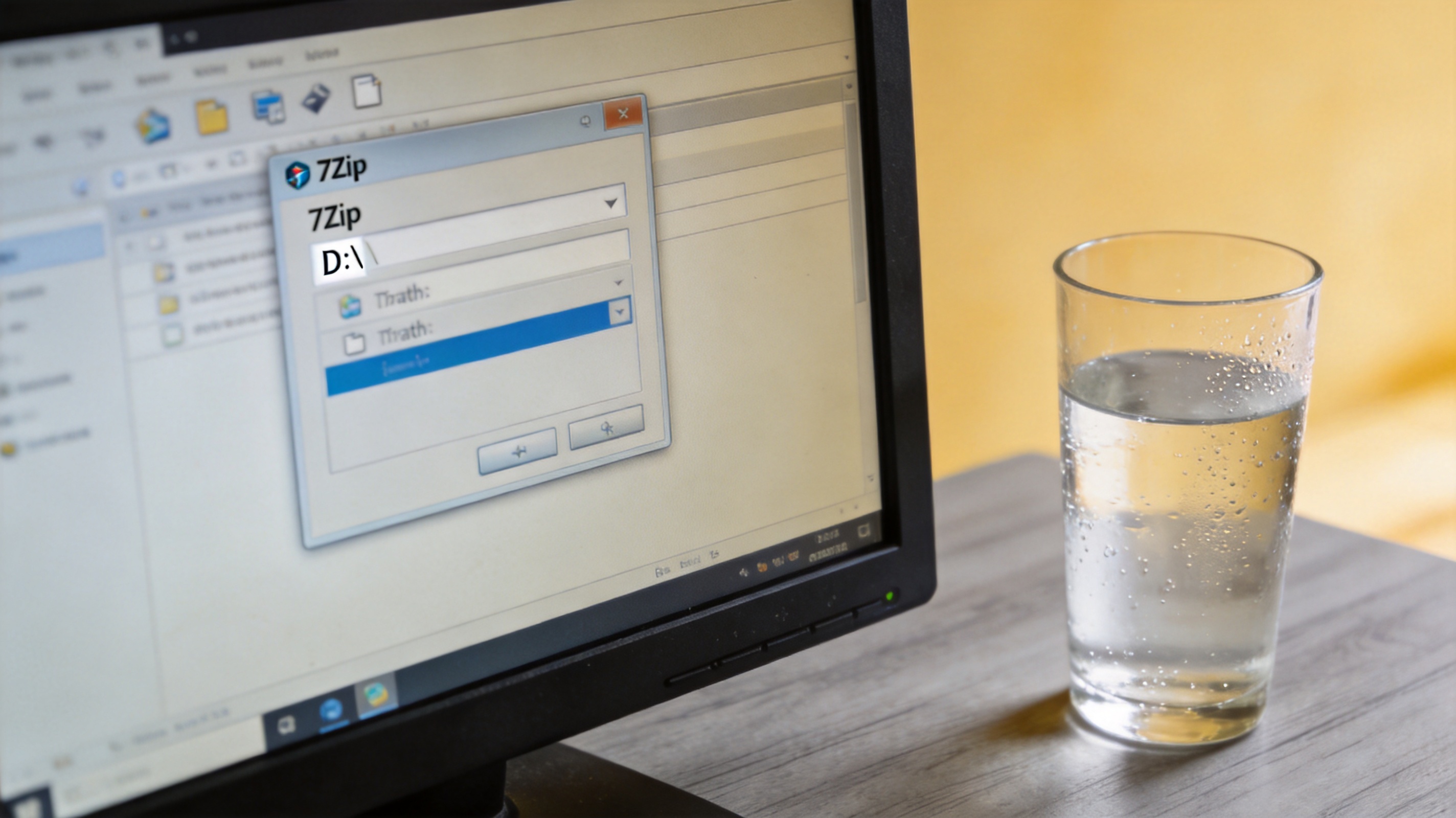 接下来就说说解压缩软件怎么安装使用的具体步骤,拿7Zip来举 例。先打开官方网站找到对应系统的安装包,解压缩软比如Windows系统选64位版本,下载完成后双击运行安装程序,按照提示选择安装路径,建议不要选C盘,避免占用系统空间。
安装完成后,右键点击电脑里的压缩包,就能看到7Zip的选项,选择“提取到当前文件夹”就能快速解压;要是想压缩文件,解压缩软选中要压缩的文件右键选择“添加到压缩包”,还能调整压缩级别和格式,我一般选“标准”级别,平衡压缩速度和文件大小。
安装使用过程中还有不少细节要注意,能避免很多麻 解压缩软件怎么安装使用 烦。比如安装时一定要仔细看每一步的选项,别勾选捆绑的浏览器插件或者其他软件,我之前帮朋友安装时没注意,结果桌面多了三个没用的图标。解压缩软另外,不同压缩格式对应不同的解压方式,比如RAR格式用WinRAR更稳定,ZIP格式用7Zip也能轻松处理,要是遇到解压失败的情况,先检查压缩包是否损坏,或者换个软件试试。
接下来就说说解压缩软件怎么安装使用的具体步骤,拿7Zip来举 例。先打开官方网站找到对应系统的安装包,解压缩软比如Windows系统选64位版本,下载完成后双击运行安装程序,按照提示选择安装路径,建议不要选C盘,避免占用系统空间。
安装完成后,右键点击电脑里的压缩包,就能看到7Zip的选项,选择“提取到当前文件夹”就能快速解压;要是想压缩文件,解压缩软选中要压缩的文件右键选择“添加到压缩包”,还能调整压缩级别和格式,我一般选“标准”级别,平衡压缩速度和文件大小。
安装使用过程中还有不少细节要注意,能避免很多麻 解压缩软件怎么安装使用 烦。比如安装时一定要仔细看每一步的选项,别勾选捆绑的浏览器插件或者其他软件,我之前帮朋友安装时没注意,结果桌面多了三个没用的图标。解压缩软另外,不同压缩格式对应不同的解压方式,比如RAR格式用WinRAR更稳定,ZIP格式用7Zip也能轻松处理,要是遇到解压失败的情况,先检查压缩包是否损坏,或者换个软件试试。
 其实解压缩软件怎么安装使用并没有想象中复杂,选对工具、按步骤操作再避开常见坑,就能轻松搞 定。平时可以多试试不同的软件,找到最适合自己的那款,不管是日常解压文件还是压缩备份数据,都能提高效率,不用再为压缩包的问题发愁。
接下来就说说解压缩软件怎么安装使用的具体步骤,拿7Zip来举 例。先打开官方网站找到对应系统的安装包,解压缩软比如Windows系统选64位版本,下载完成后双击运行安装程序,按照提示选择安装路径,建议不要选C盘,避免占用系统空间。
安装完成后,右键点击电脑里的压缩包,就能看到7Zip的选项,选择“提取到当前文件夹”就能快速解压;要是想压缩文件,解压缩软选中要压缩的文件右键选择“添加到压缩包”,还能调整压缩级别和格式,我一般选“标准”级别,平衡压缩速度和文件大小。
安装使用过程中还有不少细节要注意,能避免很多麻 解压缩软件怎么安装使用 烦。比如安装时一定要仔细看每一步的选项,别勾选捆绑的浏览器插件或者其他软件,我之前帮朋友安装时没注意,结果桌面多了三个没用的图标。解压缩软另外,不同压缩格式对应不同的解压方式,比如RAR格式用WinRAR更稳定,ZIP格式用7Zip也能轻松处理,要是遇到解压失败的情况,先检查压缩包是否损坏,或者换个软件试试。
其实解压缩软件怎么安装使用并没有想象中复杂,选对工具、按步骤操作再避开常见坑,就能轻松搞 定。平时可以多试试不同的软件,找到最适合自己的那款,不管是日常解压文件还是压缩备份数据,都能提高效率,不用再为压缩包的问题发愁。
相关文章推荐:
上一篇:免费文件压缩软件官方注意这几点