解压缩配置对了才省心
时间:2026-05-26 访问量:1005
相信不少人都遇到过解压缩文件时的糟心事:要么弹出乱码窗口,要么解压后文件缺失,甚至还会附带恶意插件拖慢电脑速 度。 我之前就因为随便用了一款不知名的zip工具下载,不仅没搞定文件解压,还差点让电脑中招。其实只要把的基础配置调整到位,就能避开这些麻烦,让日常的文件解压操作顺畅又省心。
在调整解压缩配置之前,得先选对合适的工具,靠谱的zip工具下载渠道很重要,我试过从官方网站下载免费的软件,安全性和稳定性都有保 障。另外还要先了解自己常用的压缩格式,比如zip、rar、7z这些主流格式,不同的软件对格式的支持程度不一样,提前确认工具能覆盖自己的使用需求,后续的配置调整才更有针对性。
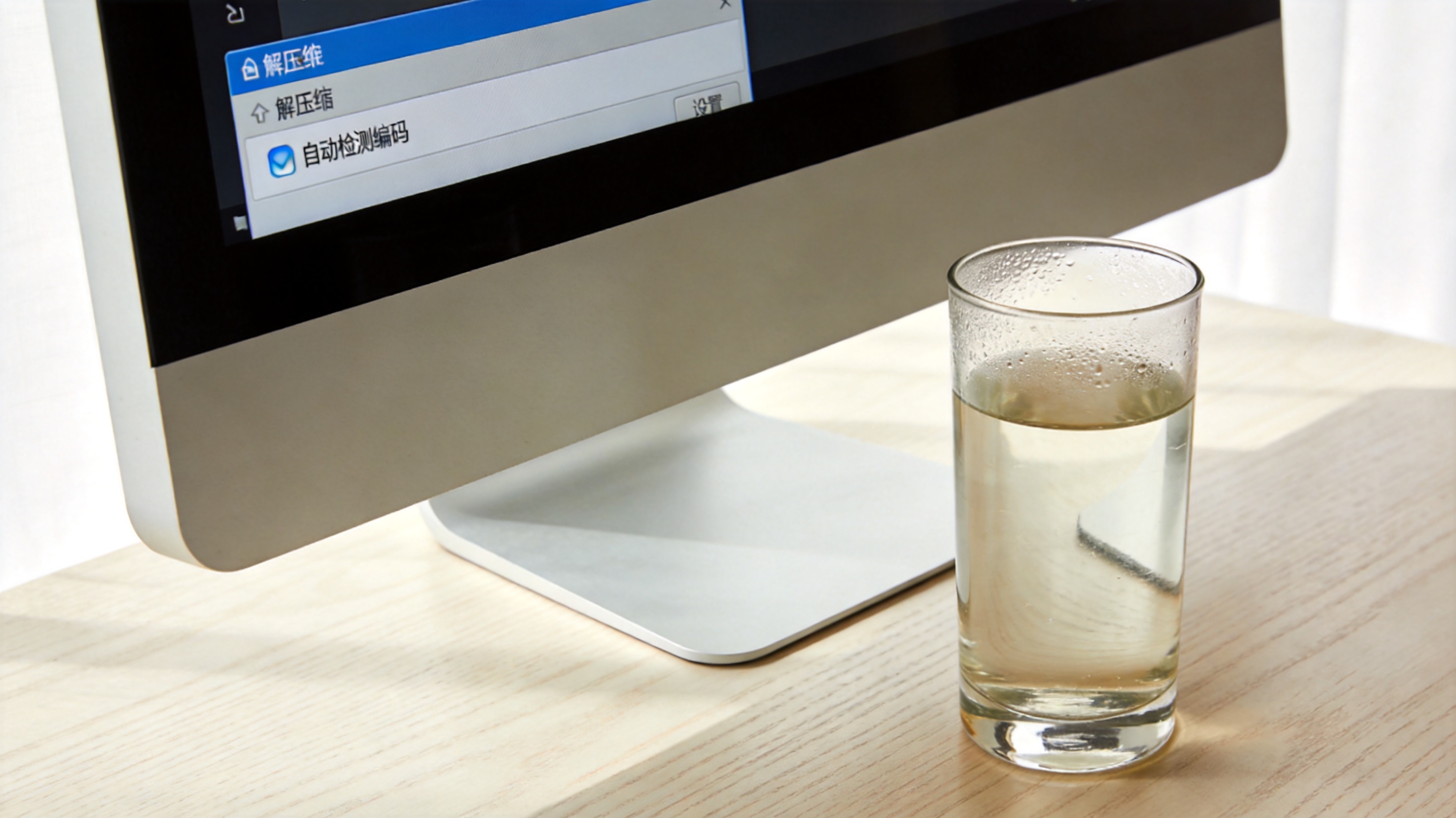 调整解压缩配置的核心步骤其实不难,首先打开软件的设置界面,找到“解压路径”选项,我习惯设置成固定的文件夹,比如桌面专门建的“解压文件”文件夹,这样每次后不用到处找文件;然后在“高级设置”里勾选“自动检测编码”,之前遇到的乱码问题就是因为没开这个选项,开启后中文文件名的乱码基本不会再出现;最后记得关闭“解压时附带推广软件”的勾选框,这能避免不必要的弹窗和插件安装。
调整配置时还有不少细节要留意,比如有些软件免费下载后,默认会开启“后台自动更新”,如果电脑配置不高,会悄悄占用系统资源,最好改成手动更新;另外解压大文件时,要提前确认目标磁盘的剩余空间,我之前就因为磁盘空间不足,导致解压到一半失败,白忙活了半天;如果遇到加密的压缩包,不要随便用第三方工具破解,避免泄露文件内容。
调整解压缩配置的核心步骤其实不难,首先打开软件的设置界面,找到“解压路径”选项,我习惯设置成固定的文件夹,比如桌面专门建的“解压文件”文件夹,这样每次后不用到处找文件;然后在“高级设置”里勾选“自动检测编码”,之前遇到的乱码问题就是因为没开这个选项,开启后中文文件名的乱码基本不会再出现;最后记得关闭“解压时附带推广软件”的勾选框,这能避免不必要的弹窗和插件安装。
调整配置时还有不少细节要留意,比如有些软件免费下载后,默认会开启“后台自动更新”,如果电脑配置不高,会悄悄占用系统资源,最好改成手动更新;另外解压大文件时,要提前确认目标磁盘的剩余空间,我之前就因为磁盘空间不足,导致解压到一半失败,白忙活了半天;如果遇到加密的压缩包,不要随便用第三方工具破解,避免泄露文件内容。
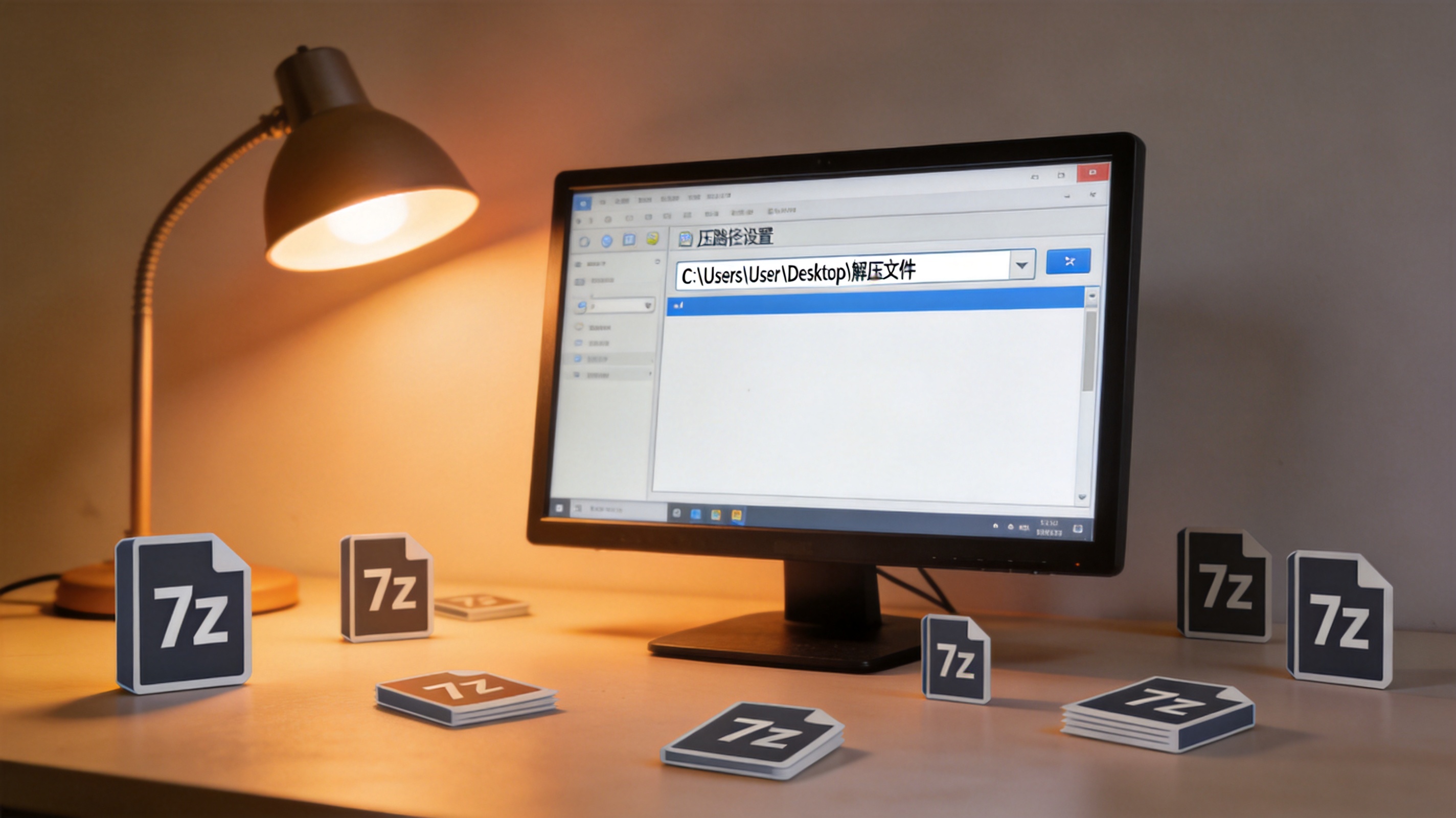 把解压缩的配置调整到位,真的能省不少心,不用再为乱码、文件丢失、恶意插件这些问题头 疼。大家可以根据自己的使用习惯,慢慢调整软件的各项设置,选对靠谱的zip工具下载渠道,日常的文件解压操作就能变得简单又顺畅。
调整解压缩配置的核心步骤其实不难,首先打开软件的设置界面,找到“解压路径”选项,我习惯设置成固定的文件夹,比如桌面专门建的“解压文件”文件夹,这样每次后不用到处找文件;然后在“高级设置”里勾选“自动检测编码”,之前遇到的乱码问题就是因为没开这个选项,开启后中文文件名的乱码基本不会再出现;最后记得关闭“解压时附带推广软件”的勾选框,这能避免不必要的弹窗和插件安装。
调整配置时还有不少细节要留意,比如有些软件免费下载后,默认会开启“后台自动更新”,如果电脑配置不高,会悄悄占用系统资源,最好改成手动更新;另外解压大文件时,要提前确认目标磁盘的剩余空间,我之前就因为磁盘空间不足,导致解压到一半失败,白忙活了半天;如果遇到加密的压缩包,不要随便用第三方工具破解,避免泄露文件内容。
把解压缩的配置调整到位,真的能省不少心,不用再为乱码、文件丢失、恶意插件这些问题头 疼。大家可以根据自己的使用习惯,慢慢调整软件的各项设置,选对靠谱的zip工具下载渠道,日常的文件解压操作就能变得简单又顺畅。
相关文章推荐:
上一篇:7z 压缩软件电脑版这样用才对