我用文件压缩后怎么解压回来的体验
时间:2026-05-15 访问量:1006
最近整理电脑里的工作资料,把几个G的项目文档打包成了压缩包省空间,结果要用的时候犯了难,才意识到很多人其实都没搞清楚文件压缩后怎么解压回来,尤其是新手很容易在这步卡 壳。 我之前就见过同事因为不会解压,耽误了半天的项目进度,所以今天就把我自己实操的体验分享出来,帮大家避开这些小坑。
其实文件压缩后怎么解压回来,前期准备没那么复杂,只要选对工具就 行。我试过Windows自带的解压功能,也用过WinRAR、7Zip这些第三方软件,其中7Zip是免费开源的,支持几乎所有压缩格式,文件压缩比如ZIP、RAR、7Z这些常见的都能搞定。我之前特意对比过,同样一个2G的压缩包,7Zip的解压速度比系统自带的快了大概30%,而且不会弹出乱七八糟的广告,对新手来说友好度拉满。
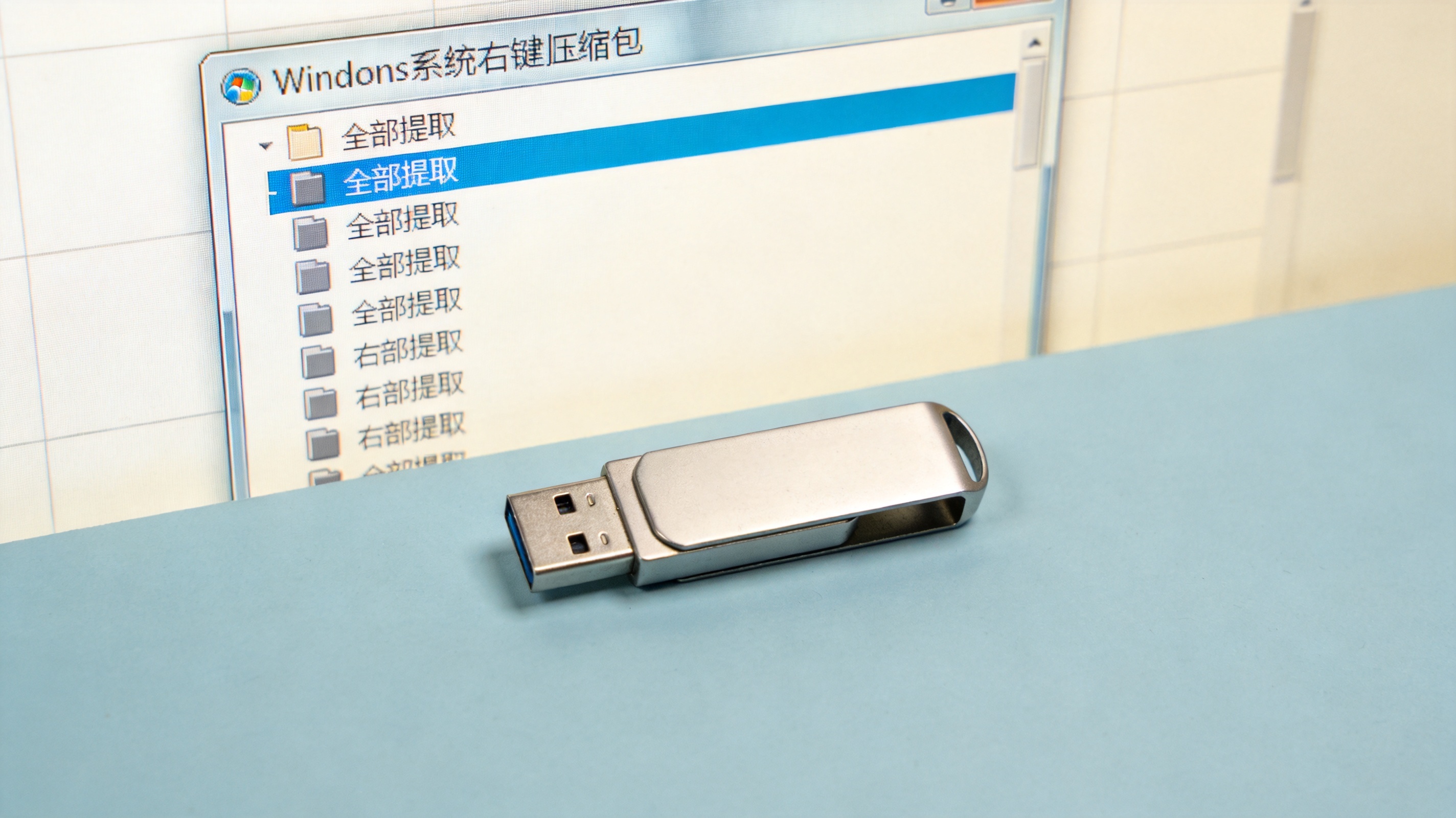 接下来就说说具体的操作步骤,这也是文件压缩后怎么解压回来的核心环 节。如果用系统自带功能,只要找到压缩包右键点击,选择“全部提取”,然后设置好解压后的保存路径,文件压缩点击“提取”就完成了;要是用7Zip,右键压缩包后选择“7Zip”里的“提取到当前文件夹”或者“提取到指定文件夹”,我一般会选指定文件夹,避免解压后的文件和压缩包混在一起难找。
我之前解压一个包含上百个小文件的压缩包时,特意勾选了“保留文件结构”选项,文件压缩这样解压后的文件夹层级和压缩前完全一致,找文件特别方便。
聊完操作,再说说的注意事项,这些细节很容易被忽 文件压缩后怎么解压回来 略。首先要确认压缩包有没有损坏,要是解压时弹出“文件损坏”的提示,大概率是压缩包下载或传输时出了问题,我之前就因为U盘传输中断导致压缩包损坏,文件压缩后来重新传了一遍才成功解压。另外,有些压缩包设置了密码,解压前一定要确认密码正确,输错三次以上可能会被限制解压,我就吃过记错密码的亏,折腾了半小时才找到正确密码。
接下来就说说具体的操作步骤,这也是文件压缩后怎么解压回来的核心环 节。如果用系统自带功能,只要找到压缩包右键点击,选择“全部提取”,然后设置好解压后的保存路径,文件压缩点击“提取”就完成了;要是用7Zip,右键压缩包后选择“7Zip”里的“提取到当前文件夹”或者“提取到指定文件夹”,我一般会选指定文件夹,避免解压后的文件和压缩包混在一起难找。
我之前解压一个包含上百个小文件的压缩包时,特意勾选了“保留文件结构”选项,文件压缩这样解压后的文件夹层级和压缩前完全一致,找文件特别方便。
聊完操作,再说说的注意事项,这些细节很容易被忽 文件压缩后怎么解压回来 略。首先要确认压缩包有没有损坏,要是解压时弹出“文件损坏”的提示,大概率是压缩包下载或传输时出了问题,我之前就因为U盘传输中断导致压缩包损坏,文件压缩后来重新传了一遍才成功解压。另外,有些压缩包设置了密码,解压前一定要确认密码正确,输错三次以上可能会被限制解压,我就吃过记错密码的亏,折腾了半小时才找到正确密码。
 总的来说,文件压缩后怎么解压回来其实没那么难,选对工具、按步骤操作再注意细节就能轻松搞 定。我建议新手先从系统自带功能练手,熟悉后再换成7Zip这类专业工具,既能提高效率又能避免不必要的麻烦,下次遇到压缩包就不用再慌啦。
接下来就说说具体的操作步骤,这也是文件压缩后怎么解压回来的核心环 节。如果用系统自带功能,只要找到压缩包右键点击,选择“全部提取”,然后设置好解压后的保存路径,文件压缩点击“提取”就完成了;要是用7Zip,右键压缩包后选择“7Zip”里的“提取到当前文件夹”或者“提取到指定文件夹”,我一般会选指定文件夹,避免解压后的文件和压缩包混在一起难找。
我之前解压一个包含上百个小文件的压缩包时,特意勾选了“保留文件结构”选项,文件压缩这样解压后的文件夹层级和压缩前完全一致,找文件特别方便。
聊完操作,再说说的注意事项,这些细节很容易被忽 文件压缩后怎么解压回来 略。首先要确认压缩包有没有损坏,要是解压时弹出“文件损坏”的提示,大概率是压缩包下载或传输时出了问题,我之前就因为U盘传输中断导致压缩包损坏,文件压缩后来重新传了一遍才成功解压。另外,有些压缩包设置了密码,解压前一定要确认密码正确,输错三次以上可能会被限制解压,我就吃过记错密码的亏,折腾了半小时才找到正确密码。
总的来说,文件压缩后怎么解压回来其实没那么难,选对工具、按步骤操作再注意细节就能轻松搞 定。我建议新手先从系统自带功能练手,熟悉后再换成7Zip这类专业工具,既能提高效率又能避免不必要的麻烦,下次遇到压缩包就不用再慌啦。
相关文章推荐:
上一篇:手机文件压缩解压缩软件这样用
下一篇:多格式兼容解压缩软件实际感受