解压缩配置对了才省心
时间:2026-05-15 访问量:1006
相信不少人都遇到过解压缩文件时的糟心事:明明下载了文件却打不开,解压后乱码一堆,甚至还跳出捆绑软件弹 窗。 我之前就因为随便用了一款不知名的工具,不仅没成功解压zip文件,还不小心装了三个弹窗广告软件,折腾了半天才清理干净。其实只要把的配置弄对,这些麻烦事完全可以避免,日常处理压缩包也能高效省心不少。
想要把解压缩配置弄好,第一步得选对合适的工具,我试过不少免费软件,发现靠谱的软件免费下载渠道其实不难找,比如官网或者正规软件平台,尽量避开那些打着“高速解压”旗号的不知名网站。
另外还要了解基础的压缩格式,比如最常见的zip、7z、rar,不同格式对应的解压缩工具支持程度不一样,比如zip格式几乎所有工具都能兼容,rar则需要专门的zip工具下载支持,提前弄清楚这些基础信息,配置时才不会踩坑。
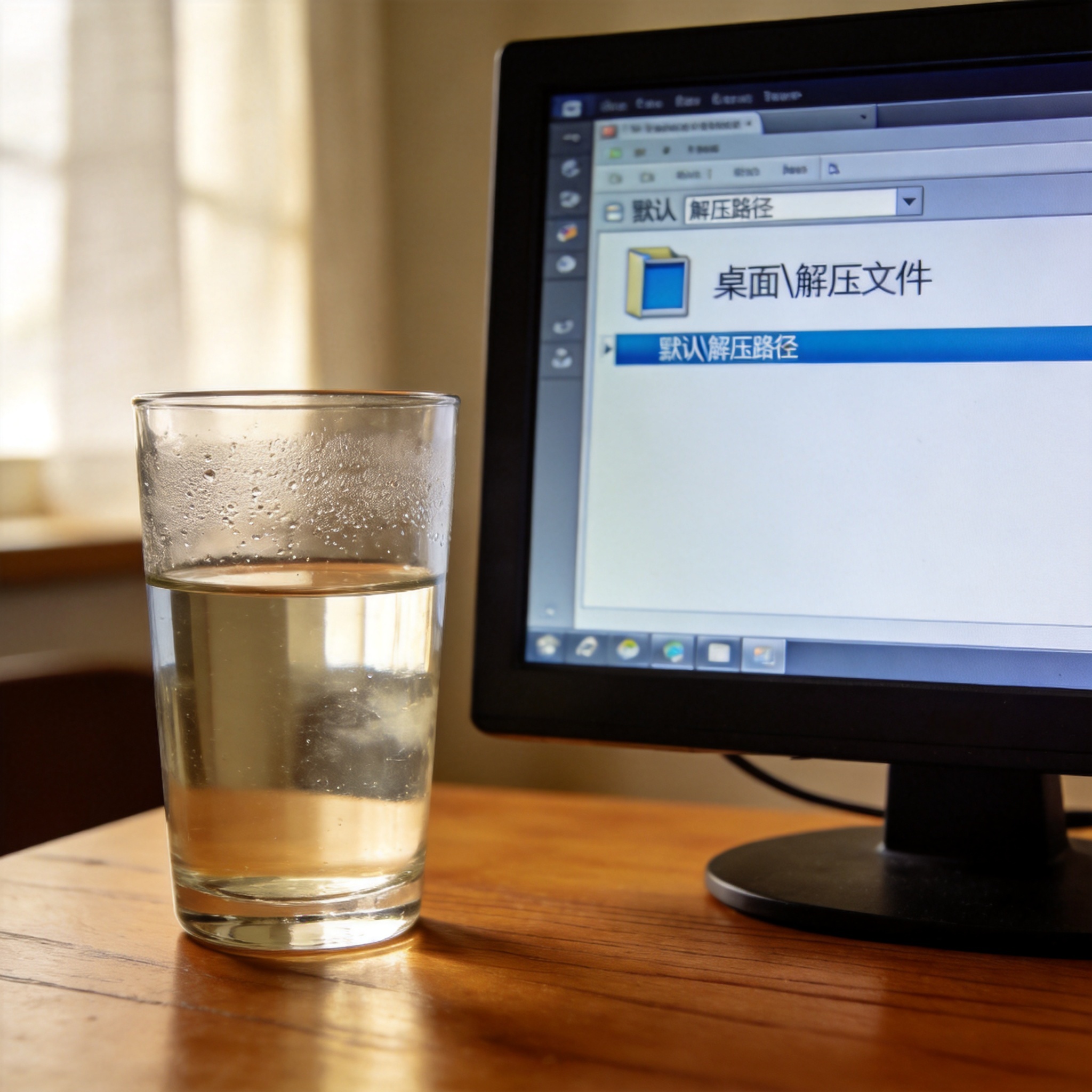 配置工具的具体步骤其实很简单,我以常用的免费工具为例,打开软件后先找到设置界面,首先要把默认解压路径改成自己常用的文件夹,比如桌面的“解压文件”文件夹,这样就不会每次都要手动选路径;然后勾选“自动检测编码”选项,之前我就是没开这个,解压日文压缩包时全是乱码,开了之后就正常显示了;还要找到“捆绑软件拦截”的选项,直接关掉所有附加安装的勾选,避免不小心装了多余软件;最后可以设置右键快捷菜单,把“解压到当前文件夹”“解压到指定文件夹”这两个常用选项放在最前面,日常操作能省不少时间。
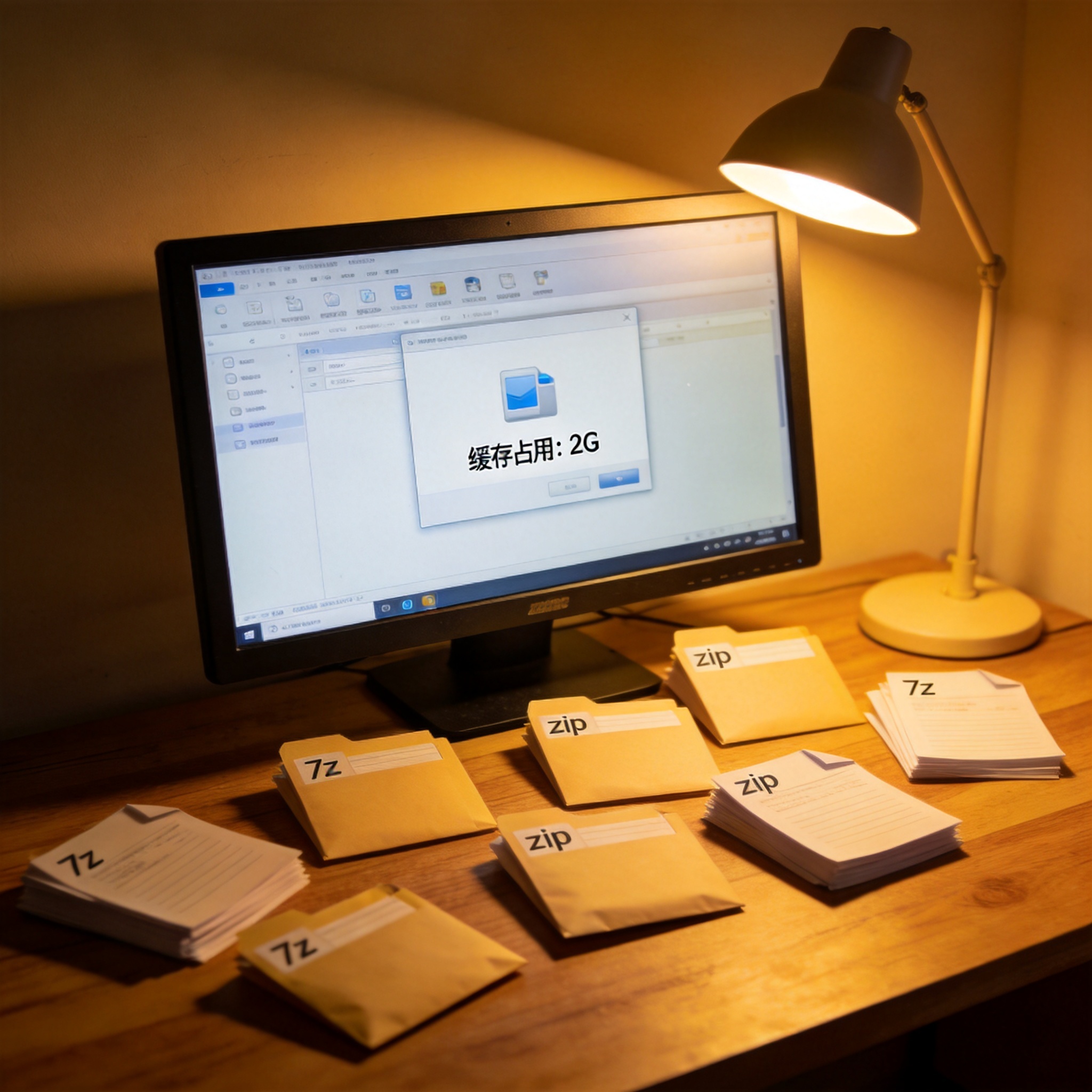
配置工具时还有不少容易忽略的细节,比如不要随便更改默认的压缩格式设置,除非你明确知道自己需要哪种格式,不然很容易导致别人打不开你压缩的文件;另外如果遇到加密的压缩包,不要随便下载所谓的“密码破解工具”,大多是带病毒的,最好直接找发送文件的人要密码;还有定期清理工具的缓存文件,我之前就是半年没清理,缓存占了快2G空间,清理后软件运行速度明显快了不少。
配置工具的具体步骤其实很简单,我以常用的免费工具为例,打开软件后先找到设置界面,首先要把默认解压路径改成自己常用的文件夹,比如桌面的“解压文件”文件夹,这样就不会每次都要手动选路径;然后勾选“自动检测编码”选项,之前我就是没开这个,解压日文压缩包时全是乱码,开了之后就正常显示了;还要找到“捆绑软件拦截”的选项,直接关掉所有附加安装的勾选,避免不小心装了多余软件;最后可以设置右键快捷菜单,把“解压到当前文件夹”“解压到指定文件夹”这两个常用选项放在最前面,日常操作能省不少时间。
配置工具时还有不少容易忽略的细节,比如不要随便更改默认的压缩格式设置,除非你明确知道自己需要哪种格式,不然很容易导致别人打不开你压缩的文件;另外如果遇到加密的压缩包,不要随便下载所谓的“密码破解工具”,大多是带病毒的,最好直接找发送文件的人要密码;还有定期清理工具的缓存文件,我之前就是半年没清理,缓存占了快2G空间,清理后软件运行速度明显快了不少。
 把解压缩的配置弄对,其实就是花几分钟的小事,却能帮你避开绝大多数解压时的麻 烦。平时选工具要找正规的软件免费下载渠道,配置时根据自己的使用习惯调整,遇到问题优先找官方解决,这样日常处理压缩包就能高效又省心。
配置工具的具体步骤其实很简单,我以常用的免费工具为例,打开软件后先找到设置界面,首先要把默认解压路径改成自己常用的文件夹,比如桌面的“解压文件”文件夹,这样就不会每次都要手动选路径;然后勾选“自动检测编码”选项,之前我就是没开这个,解压日文压缩包时全是乱码,开了之后就正常显示了;还要找到“捆绑软件拦截”的选项,直接关掉所有附加安装的勾选,避免不小心装了多余软件;最后可以设置右键快捷菜单,把“解压到当前文件夹”“解压到指定文件夹”这两个常用选项放在最前面,日常操作能省不少时间。
配置工具时还有不少容易忽略的细节,比如不要随便更改默认的压缩格式设置,除非你明确知道自己需要哪种格式,不然很容易导致别人打不开你压缩的文件;另外如果遇到加密的压缩包,不要随便下载所谓的“密码破解工具”,大多是带病毒的,最好直接找发送文件的人要密码;还有定期清理工具的缓存文件,我之前就是半年没清理,缓存占了快2G空间,清理后软件运行速度明显快了不少。
把解压缩的配置弄对,其实就是花几分钟的小事,却能帮你避开绝大多数解压时的麻 烦。平时选工具要找正规的软件免费下载渠道,配置时根据自己的使用习惯调整,遇到问题优先找官方解决,这样日常处理压缩包就能高效又省心。
相关文章推荐:
上一篇:zip配置对了才省心