解压缩配置对了才省心
时间:2026-05-05 访问量:1005
相信不少人都遇到过解压缩文件时的糟心事:明明下载了文件却提示格式不支持,解压到一半突然报错,甚至还附带了一堆捆绑软 件。 我之前就因为随便用了个不知名的工具,不仅没完成zip,还差点把电脑弄出安全隐患。其实只要把的相关配置弄明白,这些麻烦完全可以避免,不管是日常处理工作文件还是下载的资源,都能顺畅完成操作。
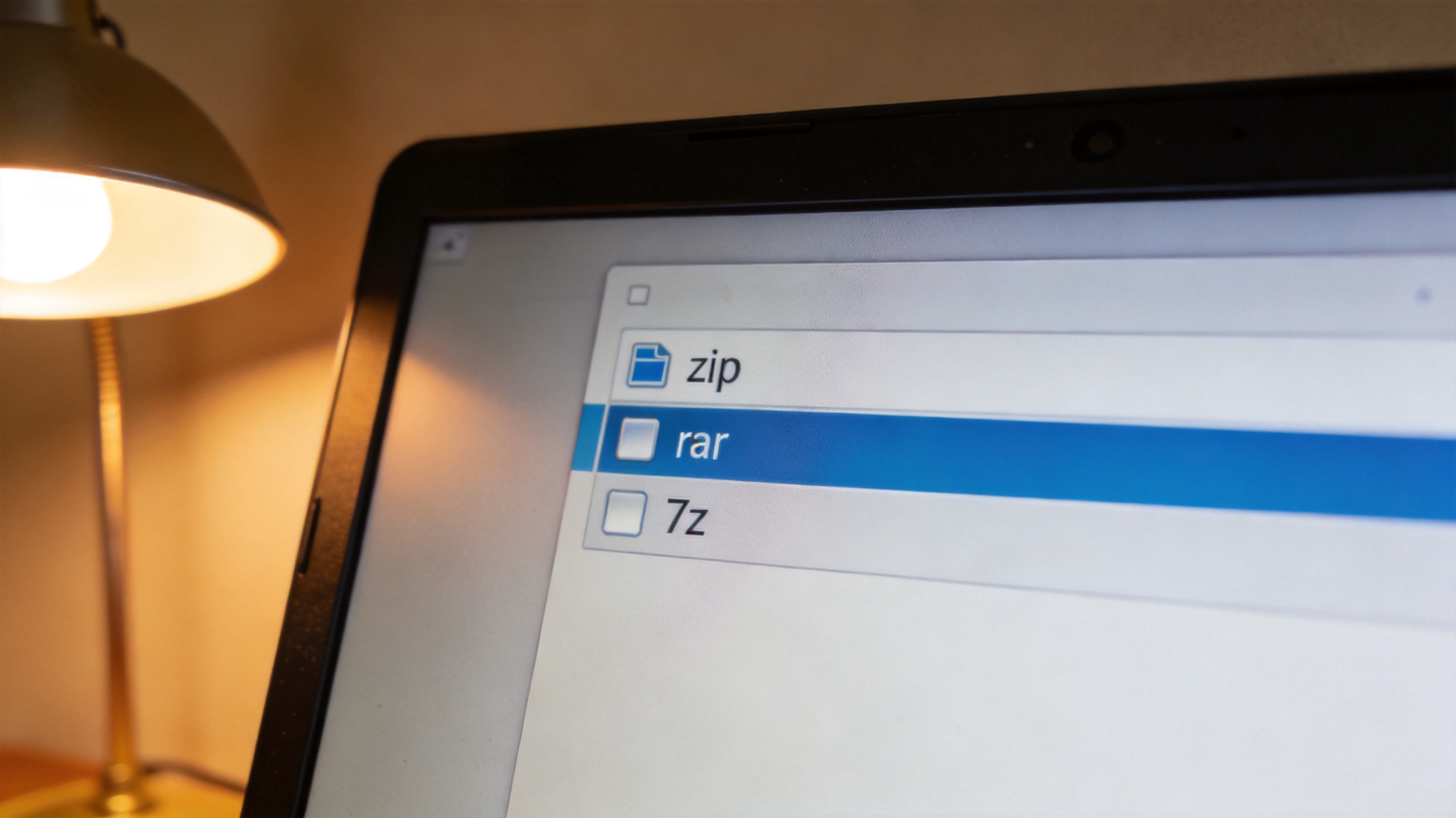
想要做好解压缩配置,第一步得选对合适的工具,我试过不少免费软件,发现靠谱的zip工具下载渠道很重要,尽量去官方网站或者正规软件平台找软件免费下载资源,避免捆绑插 件。另外要先搞清楚常见的压缩格式,比如zip、rar、7z这些主流格式,不同的工具对格式的支持程度不一样,提前了解清楚能帮你避开很多格式不兼容的问题,也能为后续的配置打好基础。
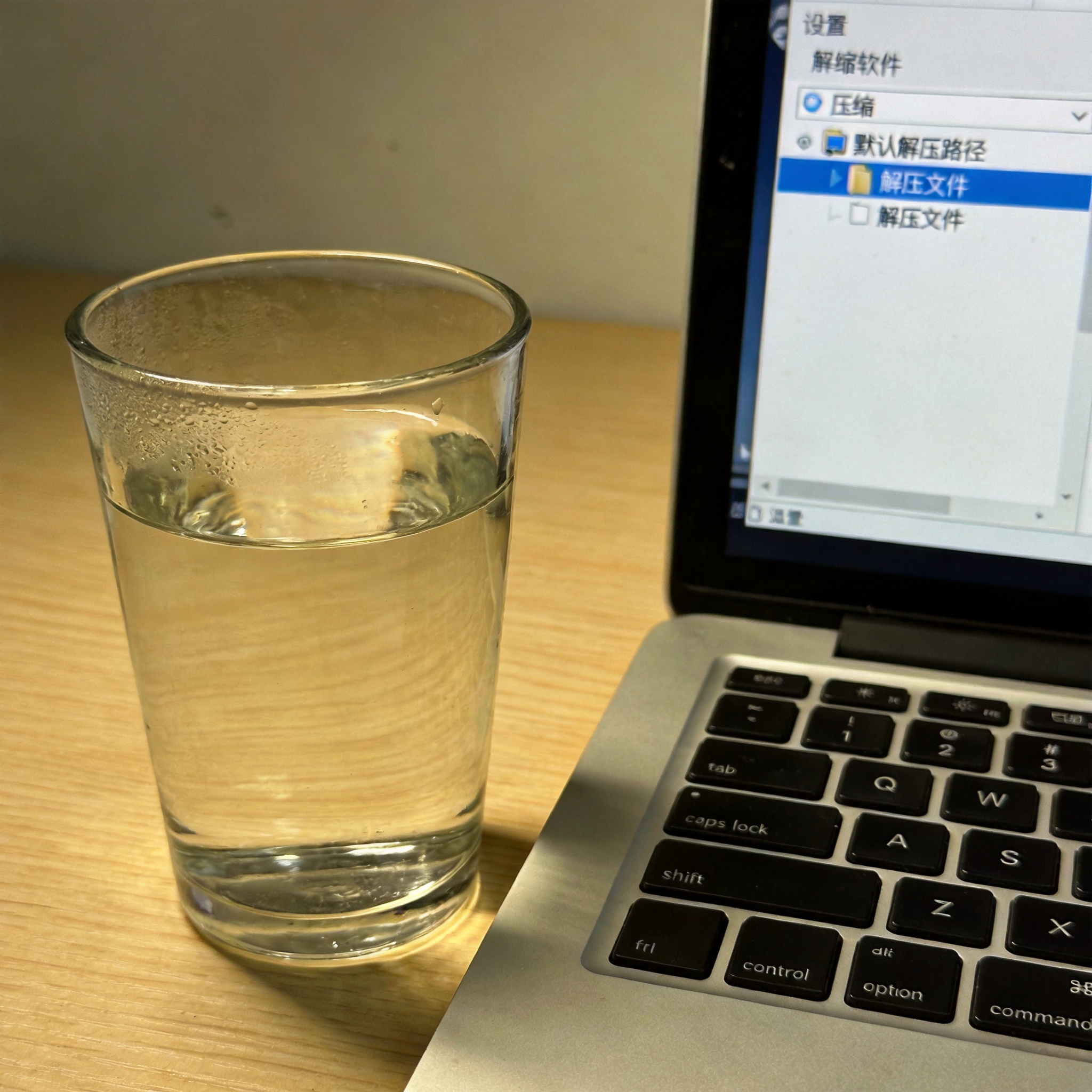 选好工具后就可以开始具体配置了,首先打开解压缩软件的设置界面,把默认解压路径改成自己常用的文件夹,比如桌面的“解压文件”文件夹,这样每次后不用到处找文件;然后开启“解压前检查文件完整性”的功能,我之前就是没开这个选项,解压了损坏的文件白忙活半天;另外如果经常处理加密压缩包,可以设置默认的密码记忆列表,不过要注意只保存自己信任的文件密码;最后记得关闭软件的自动更新弹窗和捆绑安装提示,避免不必要的干扰。
配置工具的时候还有不少细节要留意,比如不要把默认解压路径设置在C盘,不然时间长了会占用系统盘空间,拖慢电脑速度;遇到陌生来源的压缩包,先扫描病毒再进行,避免恶意文件入侵;如果用的是免费版本的软件,要注意不要误点弹窗里的广告链接,很多捆绑软件就是这么装进来 解压缩 的。我之前就因为没注意弹窗,不小心装了三个没用的软件,花了好半天才卸载干净。
选好工具后就可以开始具体配置了,首先打开解压缩软件的设置界面,把默认解压路径改成自己常用的文件夹,比如桌面的“解压文件”文件夹,这样每次后不用到处找文件;然后开启“解压前检查文件完整性”的功能,我之前就是没开这个选项,解压了损坏的文件白忙活半天;另外如果经常处理加密压缩包,可以设置默认的密码记忆列表,不过要注意只保存自己信任的文件密码;最后记得关闭软件的自动更新弹窗和捆绑安装提示,避免不必要的干扰。
配置工具的时候还有不少细节要留意,比如不要把默认解压路径设置在C盘,不然时间长了会占用系统盘空间,拖慢电脑速度;遇到陌生来源的压缩包,先扫描病毒再进行,避免恶意文件入侵;如果用的是免费版本的软件,要注意不要误点弹窗里的广告链接,很多捆绑软件就是这么装进来 解压缩 的。我之前就因为没注意弹窗,不小心装了三个没用的软件,花了好半天才卸载干净。
 其实解压缩配置并不复杂,只要选对工具、做好基础设置、避开常见坑点,就能让操作变得省心又高 效。如果还没找到合适的工具,不妨去正规平台找软件免费下载资源,按照自己的使用习惯调整好配置,以后处理压缩文件再也不用头疼了。
选好工具后就可以开始具体配置了,首先打开解压缩软件的设置界面,把默认解压路径改成自己常用的文件夹,比如桌面的“解压文件”文件夹,这样每次后不用到处找文件;然后开启“解压前检查文件完整性”的功能,我之前就是没开这个选项,解压了损坏的文件白忙活半天;另外如果经常处理加密压缩包,可以设置默认的密码记忆列表,不过要注意只保存自己信任的文件密码;最后记得关闭软件的自动更新弹窗和捆绑安装提示,避免不必要的干扰。
配置工具的时候还有不少细节要留意,比如不要把默认解压路径设置在C盘,不然时间长了会占用系统盘空间,拖慢电脑速度;遇到陌生来源的压缩包,先扫描病毒再进行,避免恶意文件入侵;如果用的是免费版本的软件,要注意不要误点弹窗里的广告链接,很多捆绑软件就是这么装进来 解压缩 的。我之前就因为没注意弹窗,不小心装了三个没用的软件,花了好半天才卸载干净。
其实解压缩配置并不复杂,只要选对工具、做好基础设置、避开常见坑点,就能让操作变得省心又高 效。如果还没找到合适的工具,不妨去正规平台找软件免费下载资源,按照自己的使用习惯调整好配置,以后处理压缩文件再也不用头疼了。
相关文章推荐:
上一篇:7z 格式文件压缩与解压核心要点