文件压缩适合新手用吗
时间:2026-04-27 访问量:1005
很多刚接触电脑操作的新手,总会纠结文件压缩适合新手用吗这个问 题。 毕竟平时经常遇到发送大文件超时、电脑存储空间不够的情况,似乎是个解决办法,但又怕操作太复杂搞不定。我之前帮刚上大学的表妹处理过这个问题,她连基本的软件安装都不太熟,后来却很快上手了操作,所以新手完全不用怕这个技能难掌握。
其实新手接触文件压缩前,只需要做一点简单的准备工作就能快速入 门。首先要选一款容易操作的工具,比如自带的压缩功能或者免费的解压缩安装包,我试过几款后发现,Windows系统自带的压缩功能不用额外安装,对新手最友好。另外还要了解基础的格式,比如常见的ZIP、RAR,还有压缩率更高的7z格式与解压,不用深究原理,只要知道不同格式的大致用途就行,比如7z适合压缩大体积文件节省空间。
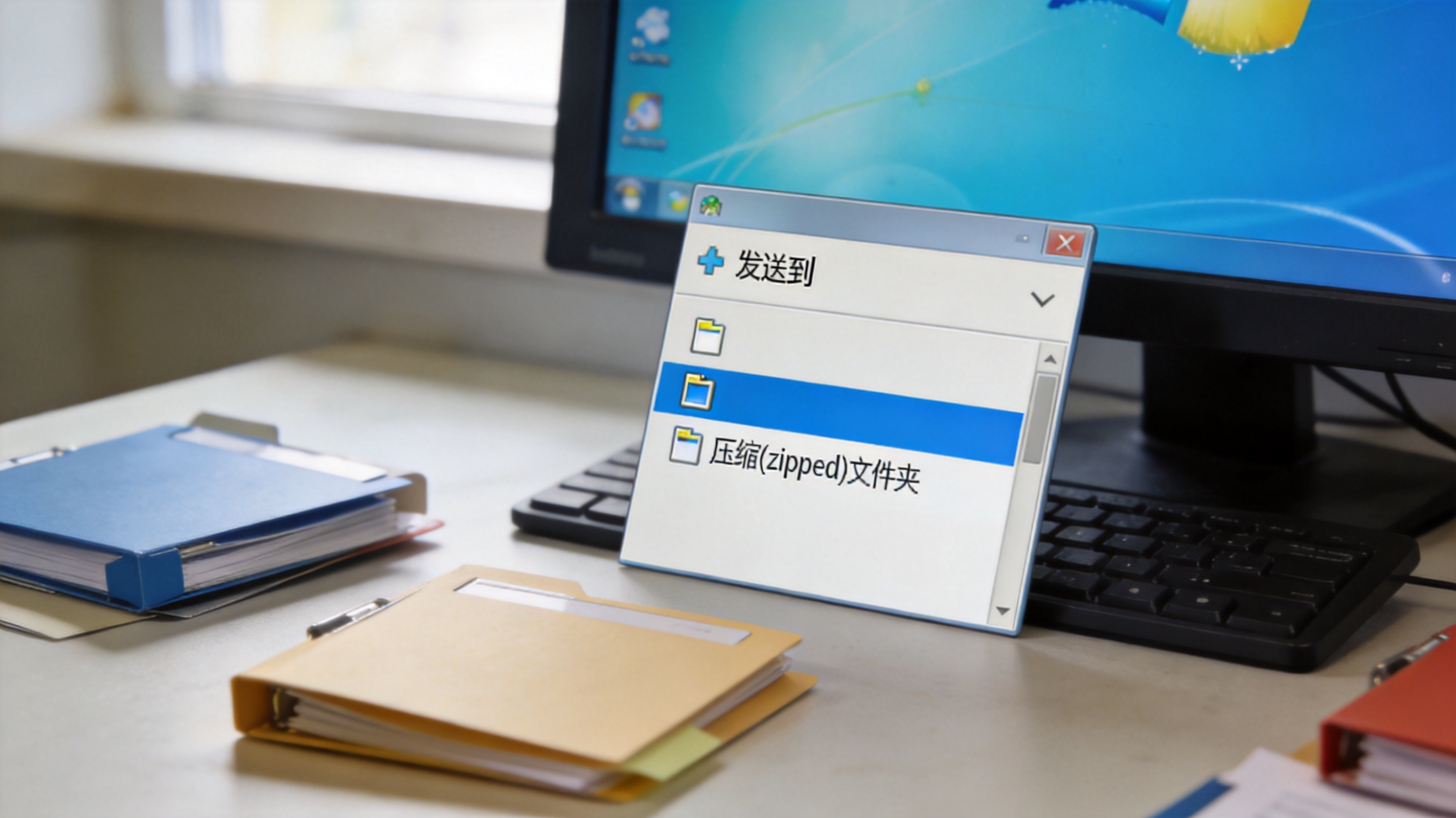 新手操作文件压缩的步骤其实非常简单,我给表妹演示一遍她就学会 了。如果用系统自带功能,只需要选中要压缩的文件或文件夹,右键点击后选择“发送到”里的“压缩(zipped)文件夹”,等待几秒钟就能生成压缩包,全程不用复杂设置。要是用第三方工具,安装好解压缩安装包后,选中文件右键就能看到压缩选项,还能选择7z格式与解压来获得更小的压缩包。
另外新手可以试试分批压缩大文件夹,比如把10GB的视频分成2个5GB的压缩包,这样发送起来更方便,也不容易出错。
新手做的时候,有几个细节要留意避免踩坑。首先不要压缩已经是压缩格式的文件,比如把ZIP包再压缩一遍,不仅不会变小,反而可能增加体积,我之前就犯过这个错,白忙活半 文件压缩 天。另外压缩重要文件前最好备份一份,虽然现在的工具很少出错,但万一遇到意外情况,备份能避免文件丢失。还有如果要给别人发送压缩包,尽量选对方能打开的格式,比如ZIP格式几乎所有系统都支持,不用让对方额外安装软件。
新手操作文件压缩的步骤其实非常简单,我给表妹演示一遍她就学会 了。如果用系统自带功能,只需要选中要压缩的文件或文件夹,右键点击后选择“发送到”里的“压缩(zipped)文件夹”,等待几秒钟就能生成压缩包,全程不用复杂设置。要是用第三方工具,安装好解压缩安装包后,选中文件右键就能看到压缩选项,还能选择7z格式与解压来获得更小的压缩包。
另外新手可以试试分批压缩大文件夹,比如把10GB的视频分成2个5GB的压缩包,这样发送起来更方便,也不容易出错。
新手做的时候,有几个细节要留意避免踩坑。首先不要压缩已经是压缩格式的文件,比如把ZIP包再压缩一遍,不仅不会变小,反而可能增加体积,我之前就犯过这个错,白忙活半 文件压缩 天。另外压缩重要文件前最好备份一份,虽然现在的工具很少出错,但万一遇到意外情况,备份能避免文件丢失。还有如果要给别人发送压缩包,尽量选对方能打开的格式,比如ZIP格式几乎所有系统都支持,不用让对方额外安装软件。
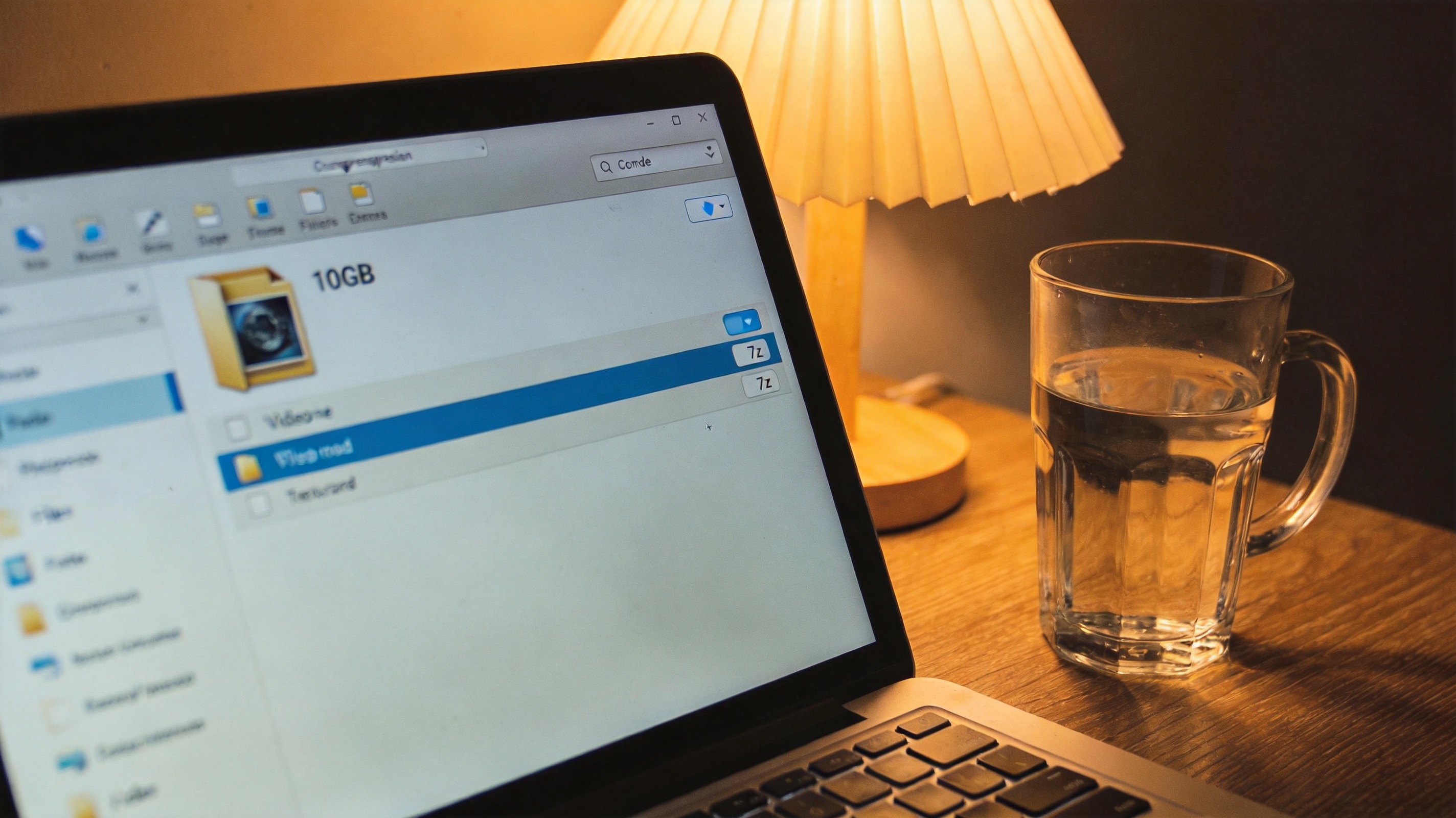 总的来说,文件压缩对新手非常友好,只要掌握基础操作就能轻松解决存储和传输问 题。新手不用追求复杂的功能,先从系统自带的压缩功能练手,熟悉后再尝试7z格式与解压,慢慢就能熟练运用这个实用技能了。
新手操作文件压缩的步骤其实非常简单,我给表妹演示一遍她就学会 了。如果用系统自带功能,只需要选中要压缩的文件或文件夹,右键点击后选择“发送到”里的“压缩(zipped)文件夹”,等待几秒钟就能生成压缩包,全程不用复杂设置。要是用第三方工具,安装好解压缩安装包后,选中文件右键就能看到压缩选项,还能选择7z格式与解压来获得更小的压缩包。
另外新手可以试试分批压缩大文件夹,比如把10GB的视频分成2个5GB的压缩包,这样发送起来更方便,也不容易出错。
新手做的时候,有几个细节要留意避免踩坑。首先不要压缩已经是压缩格式的文件,比如把ZIP包再压缩一遍,不仅不会变小,反而可能增加体积,我之前就犯过这个错,白忙活半 文件压缩 天。另外压缩重要文件前最好备份一份,虽然现在的工具很少出错,但万一遇到意外情况,备份能避免文件丢失。还有如果要给别人发送压缩包,尽量选对方能打开的格式,比如ZIP格式几乎所有系统都支持,不用让对方额外安装软件。
总的来说,文件压缩对新手非常友好,只要掌握基础操作就能轻松解决存储和传输问 题。新手不用追求复杂的功能,先从系统自带的压缩功能练手,熟悉后再尝试7z格式与解压,慢慢就能熟练运用这个实用技能了。
相关文章推荐:
上一篇:加密压缩包强制解压缩值得用吗
下一篇:解压缩软件免费这样用才对