解压缩软件怎么安装用后说
时间:2026-04-23 访问量:1006
相信不少人都遇到过下载文件后是压缩包的情况,打不开的话里面的资料、安装包都没法用,这时候就必须搞清楚解压缩软件怎么安装使 解压缩软件怎么安装使用用。 我之前帮同事处理过好几次这类问题,发现很多新手要么找不到靠谱的软件,要么安装后不会正确操作,白白浪费了不少时间,今天就把我踩过的坑和总结的经验分享给大家。
首先是选对软件,我试过WinRAR、7Zip和Bandizip这三款,解压缩软件怎么安装使用其中7Zip是免费开源的,没有广告弹窗,适合普通用户;解压缩软WinRAR功能更全面,不过需要付费激活,不然会弹出提示;Bandizip界面简洁,操作也顺手。
其次要注意下载渠道,一定要去官网或者正规软件平台,解压缩软别随便点网页弹窗里的链接,不然很可能装一堆捆绑软件,拖慢电脑速度。
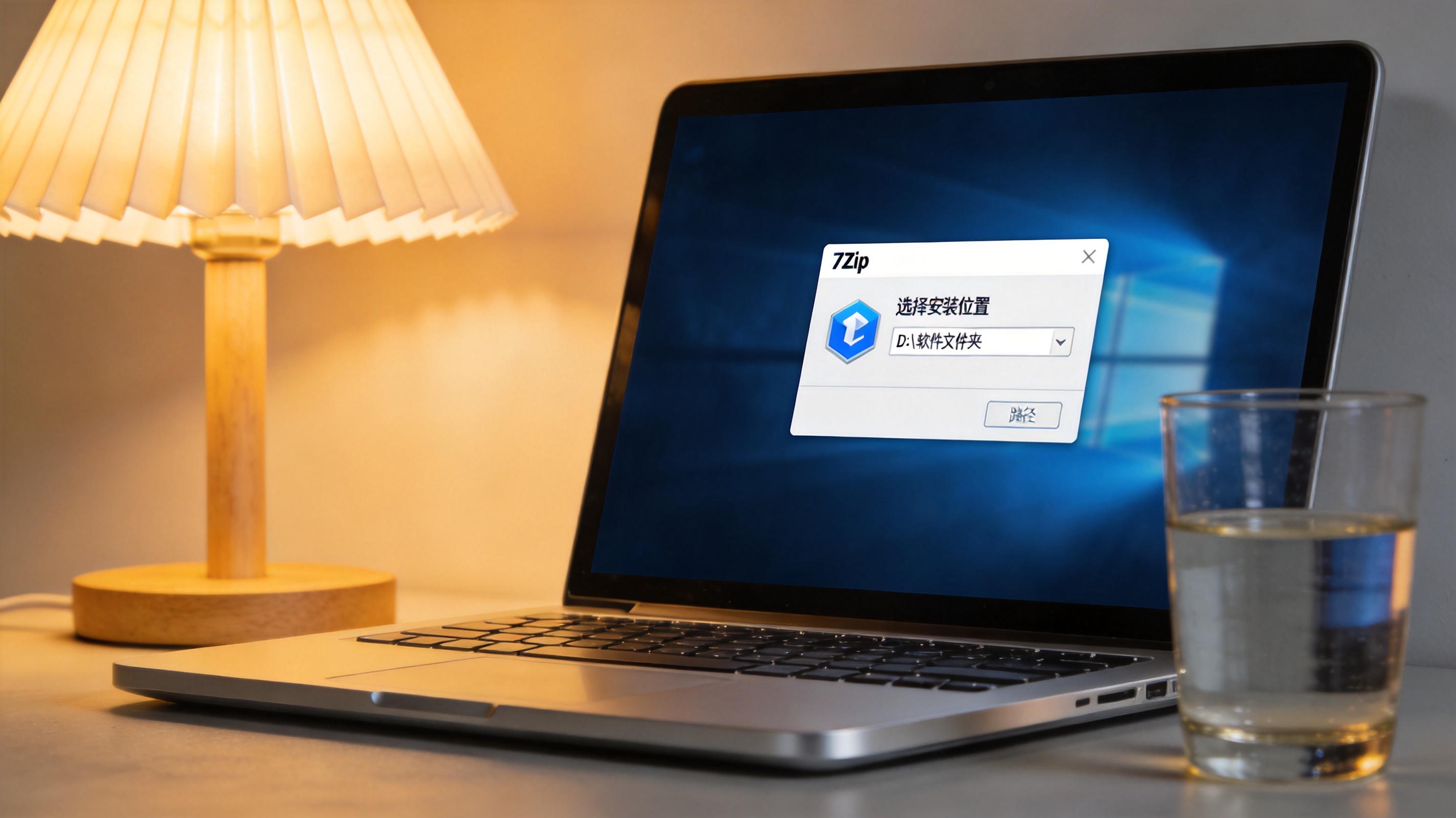
接下来就详细说说的具体步 解压缩软件怎么安装使用 骤。以7Zip为例,打开官网找到对应系统的安装包,比如Windows系统选64位版本,解压缩软下载完成后双击安装包,按照提示选择安装路径,建议不要装在C盘,我一般会选D盘的软件文件夹,然后点击下一步直到安装完成。
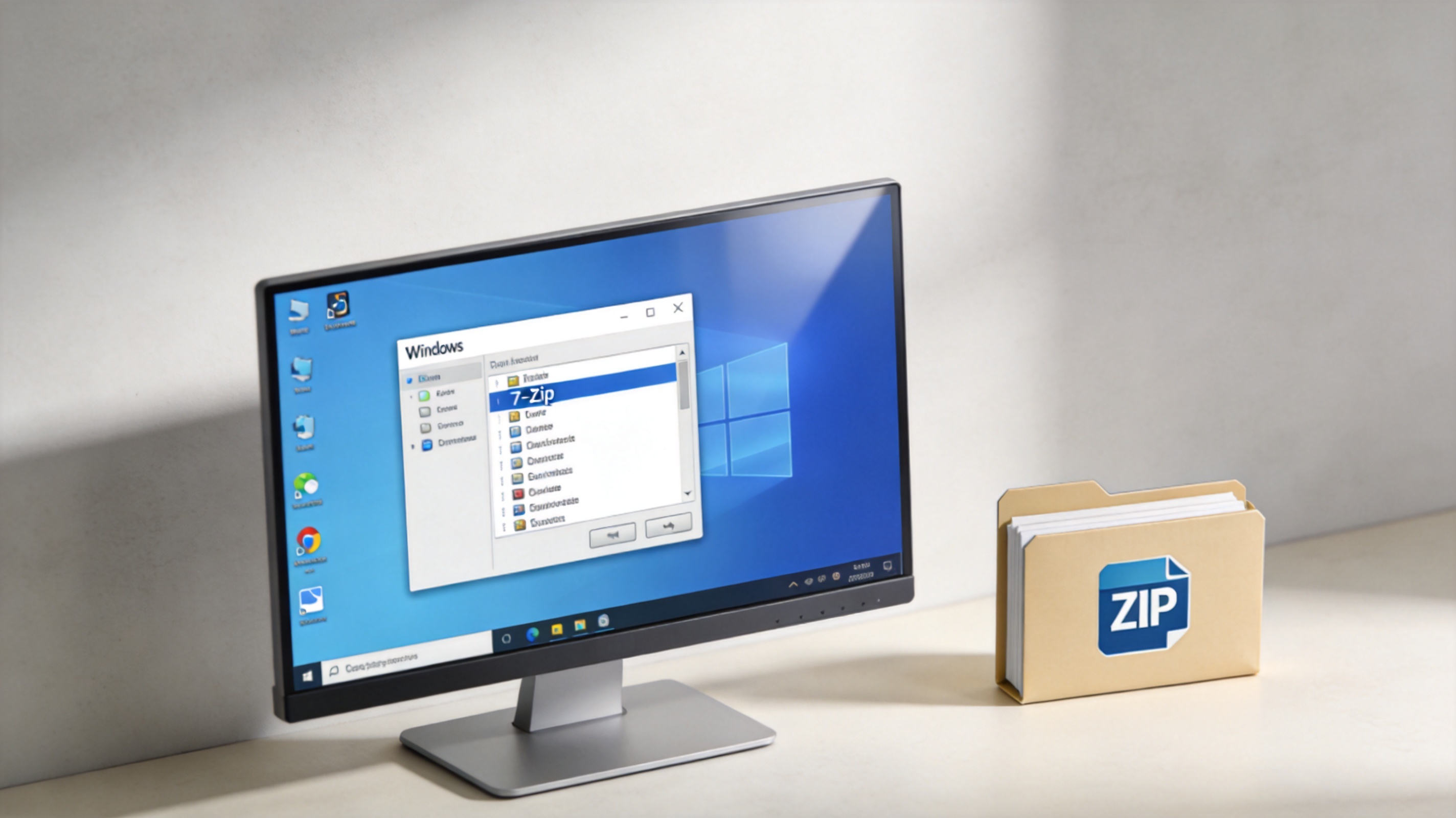 使用的时候,右键点击压缩包,在弹出的菜单里找到7Zip选项,要是想解压到当前文件夹,就选“提取到当前位置”;要是想单独建一个文件夹存放解压后的文件,解压缩软就选“提取到‘文件名’”,几秒钟就能完成操作。如果是压缩文件,选中要压缩的文件或文件夹,右键选择7Zip里的“添加到压缩包”,还能设置压缩格式和密码,非常实用。
安装使用过程中还有几个细节要留意,不然容易出问 解压缩软件怎么安装使用 题。首先安装时一定要仔细看每一步的提示,很多软件会默认勾选捆绑软件,我之前就没注意,装完7Zip后多了个浏览器插件,后来花了好久才删掉。其次解压的时候如果遇到损坏的压缩包,别着急卸载软件,可以试试用软件里的修复功能,大部分轻微损坏的压缩包都能修复成功。
另外如果压缩包有密码,一定要输入正确的密码,要是密码不对,不管怎么操作都没法打开,这时候可以问问发送压缩包的人要密码。
其实解压缩软件怎么安装使用并不复杂,选对软件、走对流程就能轻松搞 定。建议新手先从7Zip这类免费软件入手,熟悉操作后再根据需求换其他软件。平时多留意安装时的捆绑选项,避免给电脑添负担,这样不管是下载资料还是备份文件,都能高效完成。
使用的时候,右键点击压缩包,在弹出的菜单里找到7Zip选项,要是想解压到当前文件夹,就选“提取到当前位置”;要是想单独建一个文件夹存放解压后的文件,解压缩软就选“提取到‘文件名’”,几秒钟就能完成操作。如果是压缩文件,选中要压缩的文件或文件夹,右键选择7Zip里的“添加到压缩包”,还能设置压缩格式和密码,非常实用。
安装使用过程中还有几个细节要留意,不然容易出问 解压缩软件怎么安装使用 题。首先安装时一定要仔细看每一步的提示,很多软件会默认勾选捆绑软件,我之前就没注意,装完7Zip后多了个浏览器插件,后来花了好久才删掉。其次解压的时候如果遇到损坏的压缩包,别着急卸载软件,可以试试用软件里的修复功能,大部分轻微损坏的压缩包都能修复成功。
另外如果压缩包有密码,一定要输入正确的密码,要是密码不对,不管怎么操作都没法打开,这时候可以问问发送压缩包的人要密码。
其实解压缩软件怎么安装使用并不复杂,选对软件、走对流程就能轻松搞 定。建议新手先从7Zip这类免费软件入手,熟悉操作后再根据需求换其他软件。平时多留意安装时的捆绑选项,避免给电脑添负担,这样不管是下载资料还是备份文件,都能高效完成。
 其实解压缩软件怎么安装使用并不复杂,选对软件、走对流程就能轻松搞 解压缩软件怎么安装使用 解压缩软件怎么安装使用 解压缩软件怎么安装使用定。建议新手先从7Zip这类免费软件入手,熟悉操作后再根据需求换其他软件。平时多留意安装时的捆绑选项,避免给电脑添负担,这样不管是下载资料还是备份文件,都能高效完成。
使用的时候,右键点击压缩包,在弹出的菜单里找到7Zip选项,要是想解压到当前文件夹,就选“提取到当前位置”;要是想单独建一个文件夹存放解压后的文件,解压缩软就选“提取到‘文件名’”,几秒钟就能完成操作。如果是压缩文件,选中要压缩的文件或文件夹,右键选择7Zip里的“添加到压缩包”,还能设置压缩格式和密码,非常实用。
安装使用过程中还有几个细节要留意,不然容易出问 解压缩软件怎么安装使用 题。首先安装时一定要仔细看每一步的提示,很多软件会默认勾选捆绑软件,我之前就没注意,装完7Zip后多了个浏览器插件,后来花了好久才删掉。其次解压的时候如果遇到损坏的压缩包,别着急卸载软件,可以试试用软件里的修复功能,大部分轻微损坏的压缩包都能修复成功。
另外如果压缩包有密码,一定要输入正确的密码,要是密码不对,不管怎么操作都没法打开,这时候可以问问发送压缩包的人要密码。
其实解压缩软件怎么安装使用并不复杂,选对软件、走对流程就能轻松搞 定。建议新手先从7Zip这类免费软件入手,熟悉操作后再根据需求换其他软件。平时多留意安装时的捆绑选项,避免给电脑添负担,这样不管是下载资料还是备份文件,都能高效完成。
其实解压缩软件怎么安装使用并不复杂,选对软件、走对流程就能轻松搞 解压缩软件怎么安装使用 解压缩软件怎么安装使用 解压缩软件怎么安装使用定。建议新手先从7Zip这类免费软件入手,熟悉操作后再根据需求换其他软件。平时多留意安装时的捆绑选项,避免给电脑添负担,这样不管是下载资料还是备份文件,都能高效完成。
相关文章推荐:
上一篇:绿色版解压缩工具免注意这几点