win压缩用对了才省心
时间:2026-04-22 访问量:1005
相信不少Windows用户都遇到过文件传输慢、硬盘空间不够用的问题,这时候win压缩就成了救急的好工 具。 我之前就因为没掌握正确的方法,把几个G的视频压缩后反而只小了几百兆,白白浪费了时间;还有一次给同事发压缩包,对方说打不开,折腾半天才发现是格式选成了系统不兼容的类型。其实只要用对的技巧,既能省空间又能避坑,日常办公和存储资料都会省心很多。
在开始win压缩操作前,得先做好几个基础准备,避免踩没必要的 坑。首先要确认电脑上的压缩工具是正常可用的,Windows自带的“发送到压缩(zipped)文件夹”虽然方便,但功能有限,我试过用第三方工具比如7Zip,压缩率比自带工具高30%左右,还支持更多格式。
其次要整理好要压缩的文件,win压缩把没用的临时文件删掉,不然压缩后不仅体积没减多少,还会占用额外的存储空间,比如我之前把下载的安装包和缓存文件一起压缩,结果比单独压缩安装包大了近1G。
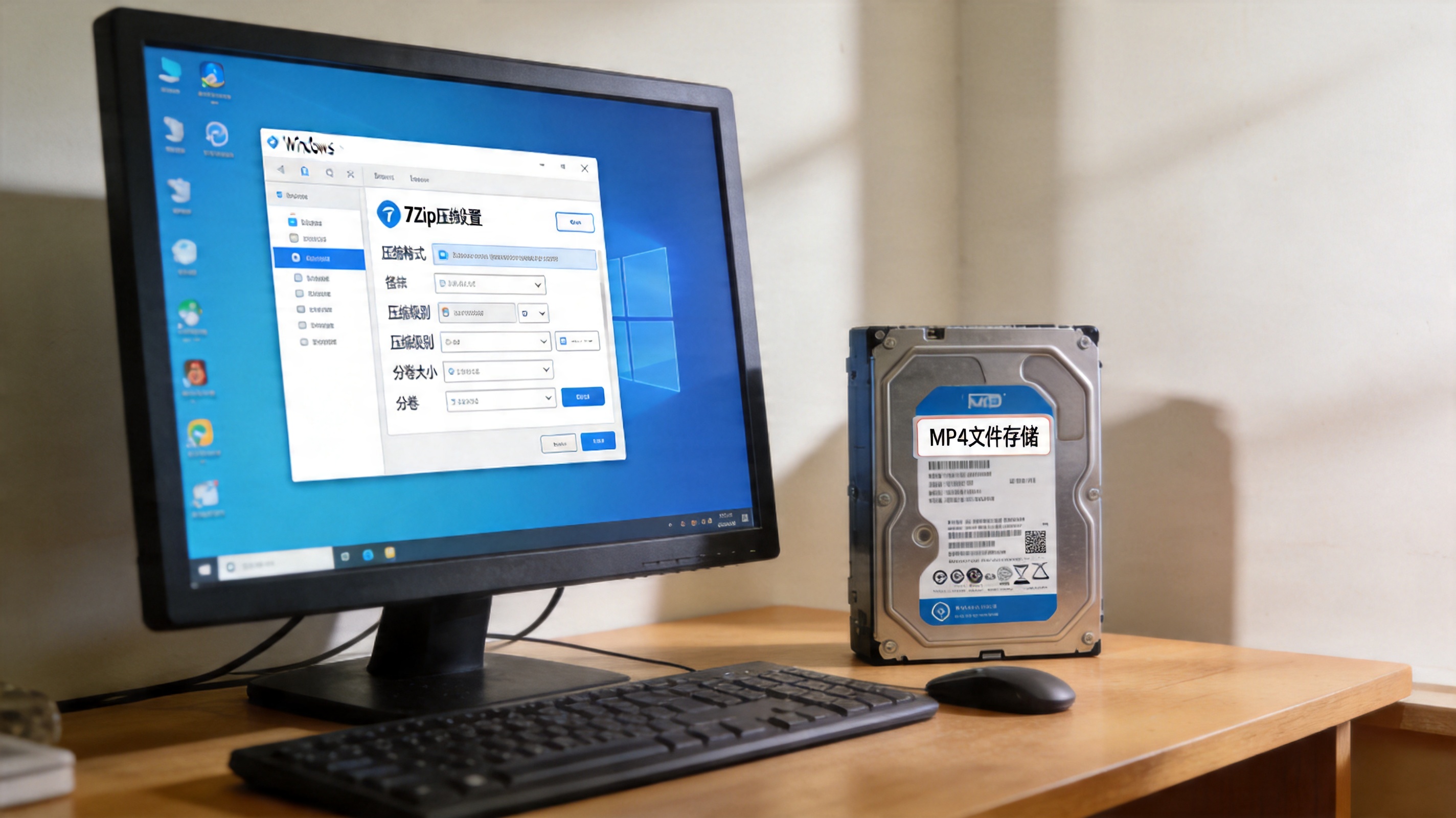 掌握正确的步骤和技巧,能让压缩效率翻 win压缩 倍。如果是压缩大量零散文件,先把它们放在同一个文件夹里再压缩,比单独压缩每个文件省至少20%的时间;win压要是想最大化节省空间,可以选择7Zip的7z格式,我之前把8G的照片文件夹用这个格式压缩,最终只占了3.2G,比zip格式多省了1.5G。
另外,给压缩包设置密码也很重要,特别是包含敏感资料的文件,右键选择压缩选项里的“设置密码”,win压就能避免文件泄露,我每次给客户发项目资料都会这么做,从没出过问题。
做的时候,还有几个容易忽略的细节要注 win压缩 意。不要一味追求高压缩率,高压缩率会让解压时间变长,比如压缩一个10G的视频文件,用最高压缩率可能要花15分钟,而用标准压缩率只需要5分钟,win压体积差距却不到10%。另外,尽量避免压缩已经是压缩格式的文件,比如MP4视频、JPG图片,我之前试过压缩一部MP4电影,结果体积几乎没变化,还白白浪费了时间。
还有,压缩后要检查一下压缩包是否能正常解压,避免出现损坏的情况,win压特别是要传输的文件,提前测试能减少很多麻烦。
掌握正确的步骤和技巧,能让压缩效率翻 win压缩 倍。如果是压缩大量零散文件,先把它们放在同一个文件夹里再压缩,比单独压缩每个文件省至少20%的时间;win压要是想最大化节省空间,可以选择7Zip的7z格式,我之前把8G的照片文件夹用这个格式压缩,最终只占了3.2G,比zip格式多省了1.5G。
另外,给压缩包设置密码也很重要,特别是包含敏感资料的文件,右键选择压缩选项里的“设置密码”,win压就能避免文件泄露,我每次给客户发项目资料都会这么做,从没出过问题。
做的时候,还有几个容易忽略的细节要注 win压缩 意。不要一味追求高压缩率,高压缩率会让解压时间变长,比如压缩一个10G的视频文件,用最高压缩率可能要花15分钟,而用标准压缩率只需要5分钟,win压体积差距却不到10%。另外,尽量避免压缩已经是压缩格式的文件,比如MP4视频、JPG图片,我之前试过压缩一部MP4电影,结果体积几乎没变化,还白白浪费了时间。
还有,压缩后要检查一下压缩包是否能正常解压,避免出现损坏的情况,win压特别是要传输的文件,提前测试能减少很多麻烦。
 其实win压缩没那么复杂,只要选对工具、掌握基础技巧,就能轻松解决文件存储和传输的问 题。日常使用时根据需求选择合适的压缩格式和压缩率,再做好细节检查,就能让真正成为省心的工具,不用再为文件体积大、传输慢的问题头疼。
掌握正确的步骤和技巧,能让压缩效率翻 win压缩 倍。如果是压缩大量零散文件,先把它们放在同一个文件夹里再压缩,比单独压缩每个文件省至少20%的时间;win压要是想最大化节省空间,可以选择7Zip的7z格式,我之前把8G的照片文件夹用这个格式压缩,最终只占了3.2G,比zip格式多省了1.5G。
另外,给压缩包设置密码也很重要,特别是包含敏感资料的文件,右键选择压缩选项里的“设置密码”,win压就能避免文件泄露,我每次给客户发项目资料都会这么做,从没出过问题。
做的时候,还有几个容易忽略的细节要注 win压缩 意。不要一味追求高压缩率,高压缩率会让解压时间变长,比如压缩一个10G的视频文件,用最高压缩率可能要花15分钟,而用标准压缩率只需要5分钟,win压体积差距却不到10%。另外,尽量避免压缩已经是压缩格式的文件,比如MP4视频、JPG图片,我之前试过压缩一部MP4电影,结果体积几乎没变化,还白白浪费了时间。
还有,压缩后要检查一下压缩包是否能正常解压,避免出现损坏的情况,win压特别是要传输的文件,提前测试能减少很多麻烦。
其实win压缩没那么复杂,只要选对工具、掌握基础技巧,就能轻松解决文件存储和传输的问 题。日常使用时根据需求选择合适的压缩格式和压缩率,再做好细节检查,就能让真正成为省心的工具,不用再为文件体积大、传输慢的问题头疼。
相关文章推荐:
下一篇:压缩文件变小无损压缩这样用才对