zip配置对了才省心
时间:2026-04-19 访问量:1006
相信不少人都遇到过zip文件打不开、解压后乱码的糟心事,我之前就因为随便用了个不兼容的工具,把客户发的重要zip压缩包搞出了乱码,折腾了快半小时才解 决。 zip 其实只要把的基础配置和工具选对,这些麻烦完全可以避免,不管是日常处理文件怎么解压缩打开,还是批量管理压缩包,都能顺畅不少,今天就把我踩坑后总结的经验分享给大家。
在调整zip配置之前,得先做好基础准备,首先要选一款靠谱的解压缩工具下载,我试过市面上十多款工具,最终固定用两款:一款是系统自带的压缩管理器,适合处理常规小体积文件;另一款是专业的第三方工具,支持大文件分卷压缩、加密解压等进阶功 能。另外要先搞清楚自己的需求,是只需要基础的解压,还是要加密压缩、跨系统兼容,不同需求对应的配置方向完全不一样。
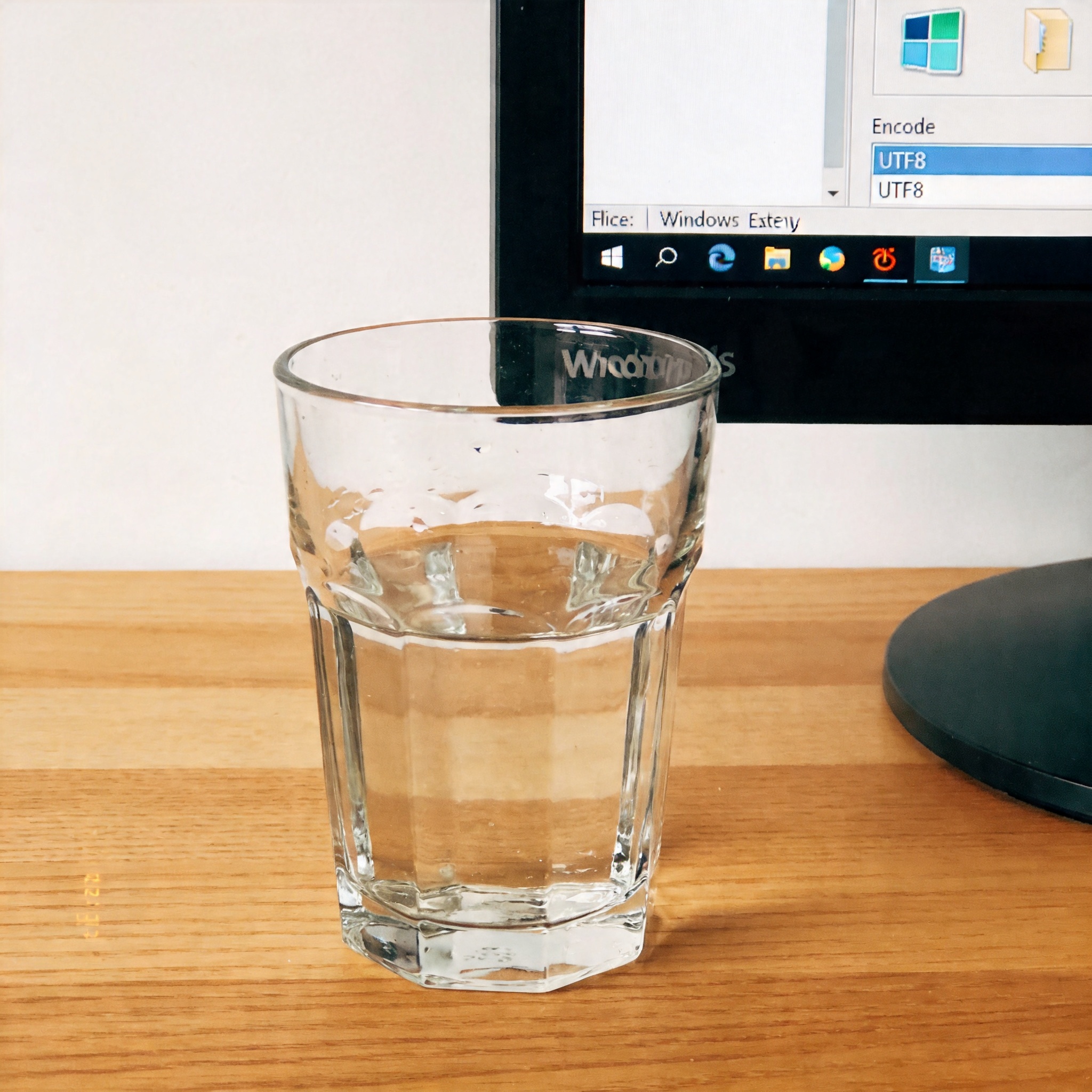 接下来就说具体的配置步骤,首先打开选好的解压缩工具,找到设置面板里的“压缩格式”选项,默认选zip格式后,要调整压缩级别:如果追求速度就选“快速压缩”,压缩率大概在30%左右;如果要节省存储空间就选“最高压缩”,压缩率能达到60%以上,但耗时会增加2 倍。然后是编码设置,一定要选“UTF8”,这是避免文件解压乱码的核心,我之前就是因为选了系统默认的GBK,才导致中文文件名乱码。
配置的时候还有几个容易踩的坑,我之前就吃过亏:一是不要随便修改压缩包的后缀名,把改成rar再改回来,很容易导致文件损坏;二是加密压缩的时候,要记住密码的大小写,不少人因为输错密码反复重试,反而触发工具的安全限制;三是处理大体积文件时,最好选分卷压缩,每卷控制在1GB以内,这样传输和存储都更方便,也不容易出现损坏。
接下来就说具体的配置步骤,首先打开选好的解压缩工具,找到设置面板里的“压缩格式”选项,默认选zip格式后,要调整压缩级别:如果追求速度就选“快速压缩”,压缩率大概在30%左右;如果要节省存储空间就选“最高压缩”,压缩率能达到60%以上,但耗时会增加2 倍。然后是编码设置,一定要选“UTF8”,这是避免文件解压乱码的核心,我之前就是因为选了系统默认的GBK,才导致中文文件名乱码。
配置的时候还有几个容易踩的坑,我之前就吃过亏:一是不要随便修改压缩包的后缀名,把改成rar再改回来,很容易导致文件损坏;二是加密压缩的时候,要记住密码的大小写,不少人因为输错密码反复重试,反而触发工具的安全限制;三是处理大体积文件时,最好选分卷压缩,每卷控制在1GB以内,这样传输和存储都更方便,也不容易出现损坏。
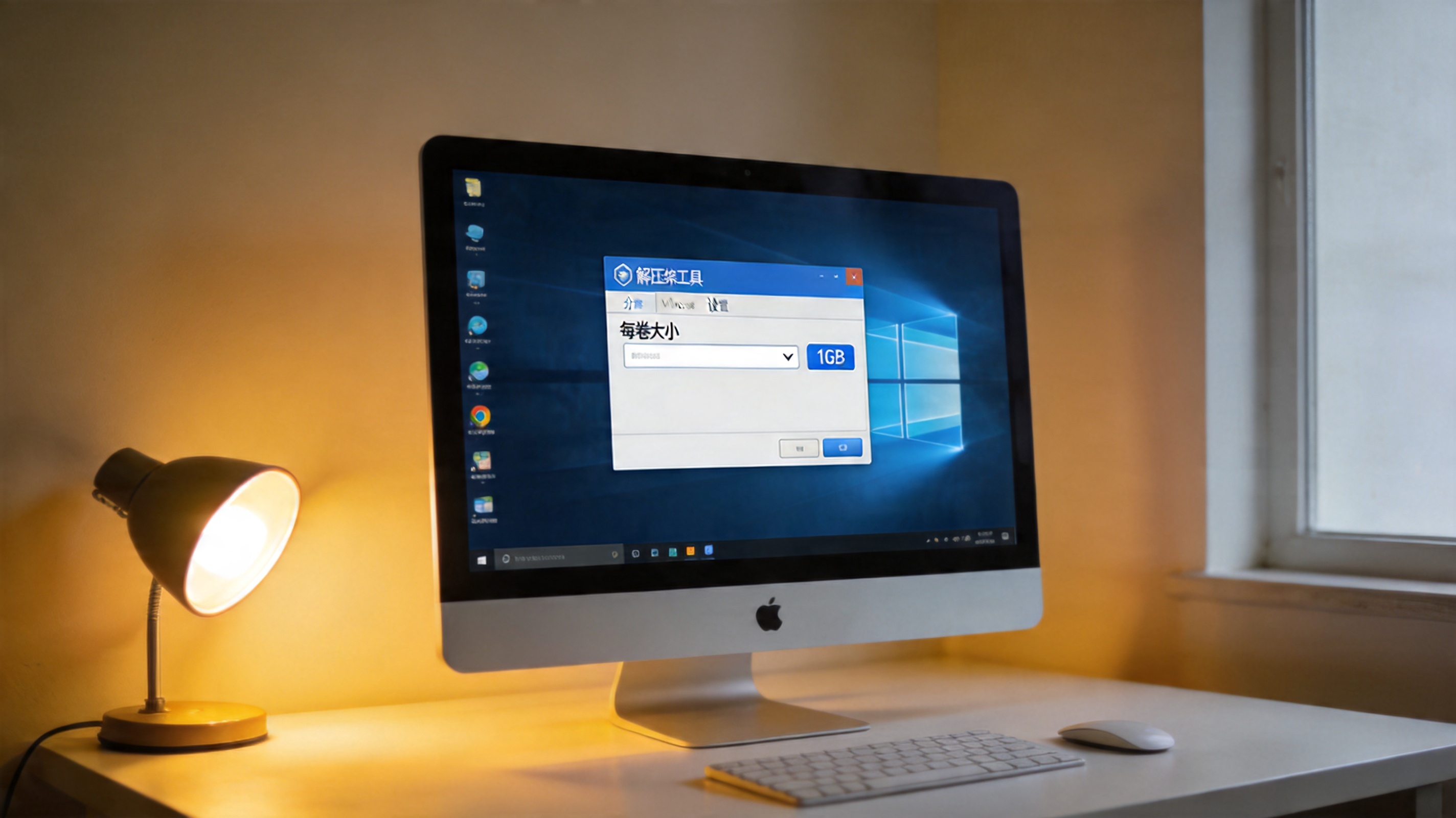 其实zip的配置并不复杂,只要找准核心需求,选对工具,调整好压缩级别和编码这两个关键选项,就能避开绝大多数麻 烦。平时处理文件怎么解压缩打开时,也尽量固定用一款熟悉的工具,不要频繁切换,这样既能保证操作顺畅,也能减少出错的概率,真正做到省心省力。
接下来就说具体的配置步骤,首先打开选好的解压缩工具,找到设置面板里的“压缩格式”选项,默认选zip格式后,要调整压缩级别:如果追求速度就选“快速压缩”,压缩率大概在30%左右;如果要节省存储空间就选“最高压缩”,压缩率能达到60%以上,但耗时会增加2 倍。然后是编码设置,一定要选“UTF8”,这是避免文件解压乱码的核心,我之前就是因为选了系统默认的GBK,才导致中文文件名乱码。
配置的时候还有几个容易踩的坑,我之前就吃过亏:一是不要随便修改压缩包的后缀名,把改成rar再改回来,很容易导致文件损坏;二是加密压缩的时候,要记住密码的大小写,不少人因为输错密码反复重试,反而触发工具的安全限制;三是处理大体积文件时,最好选分卷压缩,每卷控制在1GB以内,这样传输和存储都更方便,也不容易出现损坏。
其实zip的配置并不复杂,只要找准核心需求,选对工具,调整好压缩级别和编码这两个关键选项,就能避开绝大多数麻 烦。平时处理文件怎么解压缩打开时,也尽量固定用一款熟悉的工具,不要频繁切换,这样既能保证操作顺畅,也能减少出错的概率,真正做到省心省力。
相关文章推荐:
上一篇:批量 zip 文件压缩工具这样用
下一篇:winrar 中文解压缩免费版