解压缩配置对了才省心
时间:2026-04-15 访问量:1007
我之前总觉得解压缩就是点两下的事,直到上个月遇到一个加密压缩包,换了3款工具都提示配置错误无法打开,浪费了快2小时才解决,才意识到解压缩的配置细节有多重 要。 不管是日常接收工作文档,还是下载影视资源,我们几乎每天都要用到功能,配置不对不仅会出现文件损坏、乱码的情况,还可能误装捆绑软件,影响电脑运行速度,花点时间把配置捋顺,真能省不少后续麻烦。
其实做好解压缩配置的第一步,是选对合适的工具,我试过不下5款常用工具,发现免费工具里也有靠谱的选择,比如可以通过软件免费下载渠道找那些无捆绑的版本,也可以直接搜索zip工具下载官方版,避免第三方修改的带广告版本。
选好工具后,先花10分钟熟悉基础设置,解压缩比如默认解压路径,建议设置到专门的文件夹,不要直接解压到桌面,不然时间久了桌面会堆满零散文件,找起来特别麻烦;还要确认支持的格式,现在除了zip、rar,还有7z、tar等小众格式,提前配置好关联格式,下次双击就能直接打开。
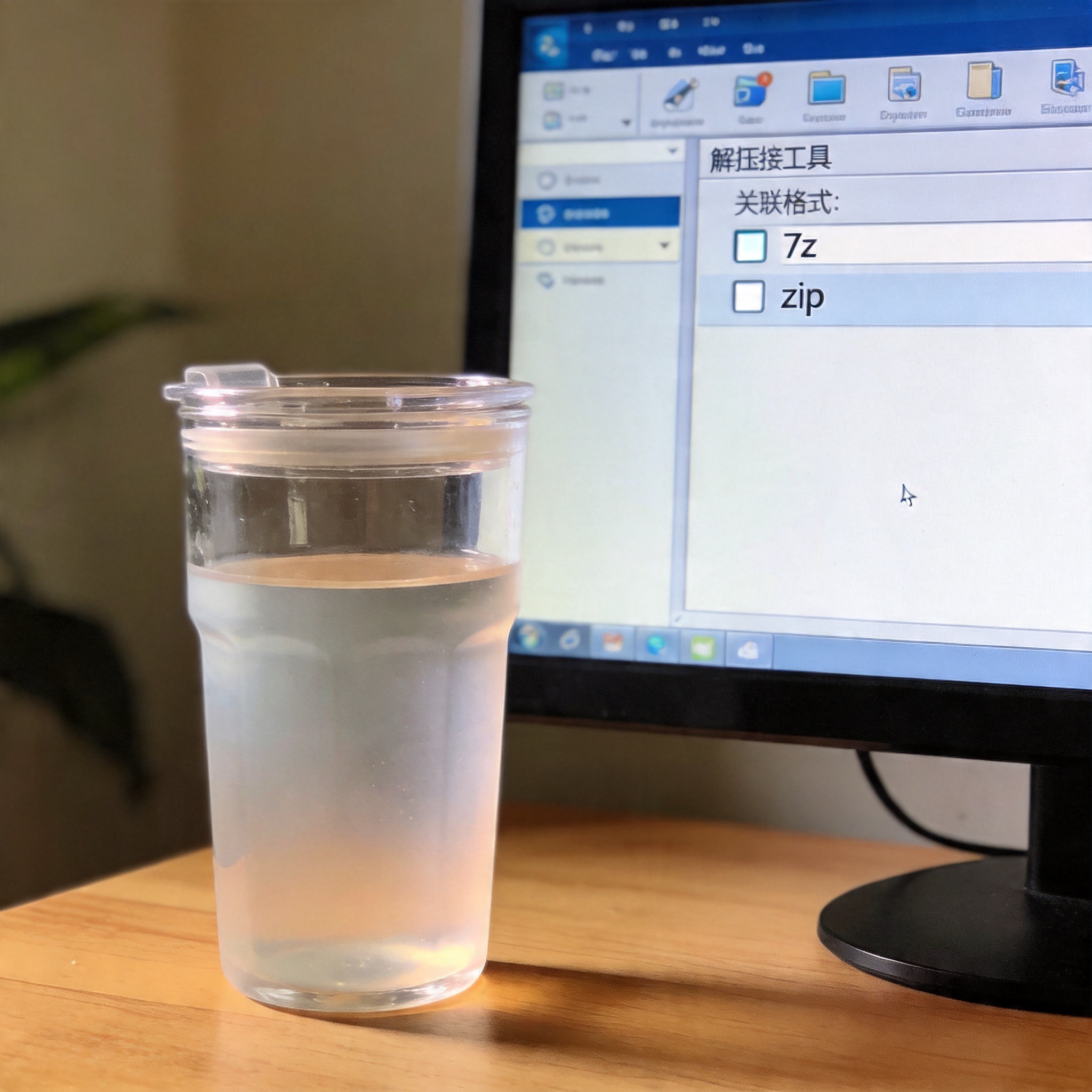 我之前整理了一套亲测有效的配置步骤,先打开安装好的工具,找到设置面板里的“关联格式”选项,把常用的12种压缩格式全部勾选,这样不管收到哪种压缩包都能直接识别;然后在“解压设置”里,把默认路径改成D盘下的“临时解压文件夹”,同时勾选“解压后打开目标文件夹”,这样解压完成后就能直接看到文件,不用再手动找路径;如果经常处理加密压缩包,还要在“高级设置”里勾选“记住最近使用的密码”,我试过这个设置,连续解压同密码的5个压缩包时,至少省了3分钟输入密码的时间。
说实话,配置里最容易踩坑的就是默认设置的捆绑选项,我之前就因为没注意,解压一个安装包时自动装了3款没用的浏览器插件,花了好一会儿才卸载干 解压缩 净。还有就是解压大文件时,要提前确认C盘剩余空间,我之前试过把10G的压缩包直接解压到C盘,结果导致C盘空间不足,电脑卡顿了半小时才恢复。
另外,遇到乱码的压缩包,不要着急换工具,先在设置里调整编码格式,改成GBK或UTF8,大部分乱码问题都能解决,不用重新下载压缩包浪费流量。
我之前整理了一套亲测有效的配置步骤,先打开安装好的工具,找到设置面板里的“关联格式”选项,把常用的12种压缩格式全部勾选,这样不管收到哪种压缩包都能直接识别;然后在“解压设置”里,把默认路径改成D盘下的“临时解压文件夹”,同时勾选“解压后打开目标文件夹”,这样解压完成后就能直接看到文件,不用再手动找路径;如果经常处理加密压缩包,还要在“高级设置”里勾选“记住最近使用的密码”,我试过这个设置,连续解压同密码的5个压缩包时,至少省了3分钟输入密码的时间。
说实话,配置里最容易踩坑的就是默认设置的捆绑选项,我之前就因为没注意,解压一个安装包时自动装了3款没用的浏览器插件,花了好一会儿才卸载干 解压缩 净。还有就是解压大文件时,要提前确认C盘剩余空间,我之前试过把10G的压缩包直接解压到C盘,结果导致C盘空间不足,电脑卡顿了半小时才恢复。
另外,遇到乱码的压缩包,不要着急换工具,先在设置里调整编码格式,改成GBK或UTF8,大部分乱码问题都能解决,不用重新下载压缩包浪费流量。
 解压缩配置其实没那么复杂,花20分钟把基础设置调整好,后续每次使用都能节省时间,还能避开不少 坑。要是还没找到合适的工具,不妨试试正规渠道的软件免费下载,或者专门的zip工具下载,选无捆绑的版本更省心。平时多留意一下配置细节,下次处理压缩包时就能顺畅不少,不用再为各种小问题头疼。
我之前整理了一套亲测有效的配置步骤,先打开安装好的工具,找到设置面板里的“关联格式”选项,把常用的12种压缩格式全部勾选,这样不管收到哪种压缩包都能直接识别;然后在“解压设置”里,把默认路径改成D盘下的“临时解压文件夹”,同时勾选“解压后打开目标文件夹”,这样解压完成后就能直接看到文件,不用再手动找路径;如果经常处理加密压缩包,还要在“高级设置”里勾选“记住最近使用的密码”,我试过这个设置,连续解压同密码的5个压缩包时,至少省了3分钟输入密码的时间。
说实话,配置里最容易踩坑的就是默认设置的捆绑选项,我之前就因为没注意,解压一个安装包时自动装了3款没用的浏览器插件,花了好一会儿才卸载干 解压缩 净。还有就是解压大文件时,要提前确认C盘剩余空间,我之前试过把10G的压缩包直接解压到C盘,结果导致C盘空间不足,电脑卡顿了半小时才恢复。
另外,遇到乱码的压缩包,不要着急换工具,先在设置里调整编码格式,改成GBK或UTF8,大部分乱码问题都能解决,不用重新下载压缩包浪费流量。
解压缩配置其实没那么复杂,花20分钟把基础设置调整好,后续每次使用都能节省时间,还能避开不少 坑。要是还没找到合适的工具,不妨试试正规渠道的软件免费下载,或者专门的zip工具下载,选无捆绑的版本更省心。平时多留意一下配置细节,下次处理压缩包时就能顺畅不少,不用再为各种小问题头疼。
相关文章推荐:
上一篇:我用7z 高压缩比文件压缩的体验
下一篇:免费解压缩工具离线注意事项