解压缩软件怎么安装这几个要点
时间:2026-04-02 访问量:1007
现在日常办公和网上冲浪时,我们总会遇到各种压缩包,比如同事发的ZIP格式项目文件、网上下载的RAR格式安装包,要是没装对解压缩软件,连文件都打不开,更别说正常使用 解压缩软件怎么安装使用了。 我之前就因为随便装了个不知名的解压缩软件,不仅弹窗广告满天飞,还差点误装了捆绑软件,后来才意识到搞清楚有多重要,这也是我想把这些实用要点分享给大家的原因。
在动手安装解压缩软件之前,我们得先做好两项关键准备,避免踩 解压缩软件怎么安装使用 坑。首先是选对软件,尽量挑口碑好的正规产品,比如WinRAR、7Zip这些,我试过7Zip,它是开源免费的,解压缩软没有捆绑广告,对个人用户来说性价比很高;其次要从官方网站或者正规应用商店下载安装包,别点那些不知名的下载链接,我之前就差点从弹窗广告里下载到带病毒的安装包,还好及时停手了。
另外,还要确认自己的电脑系统是Windows还是Mac,解压缩软不同系统对应的安装包版本不一样,下错了会导致安装失败。
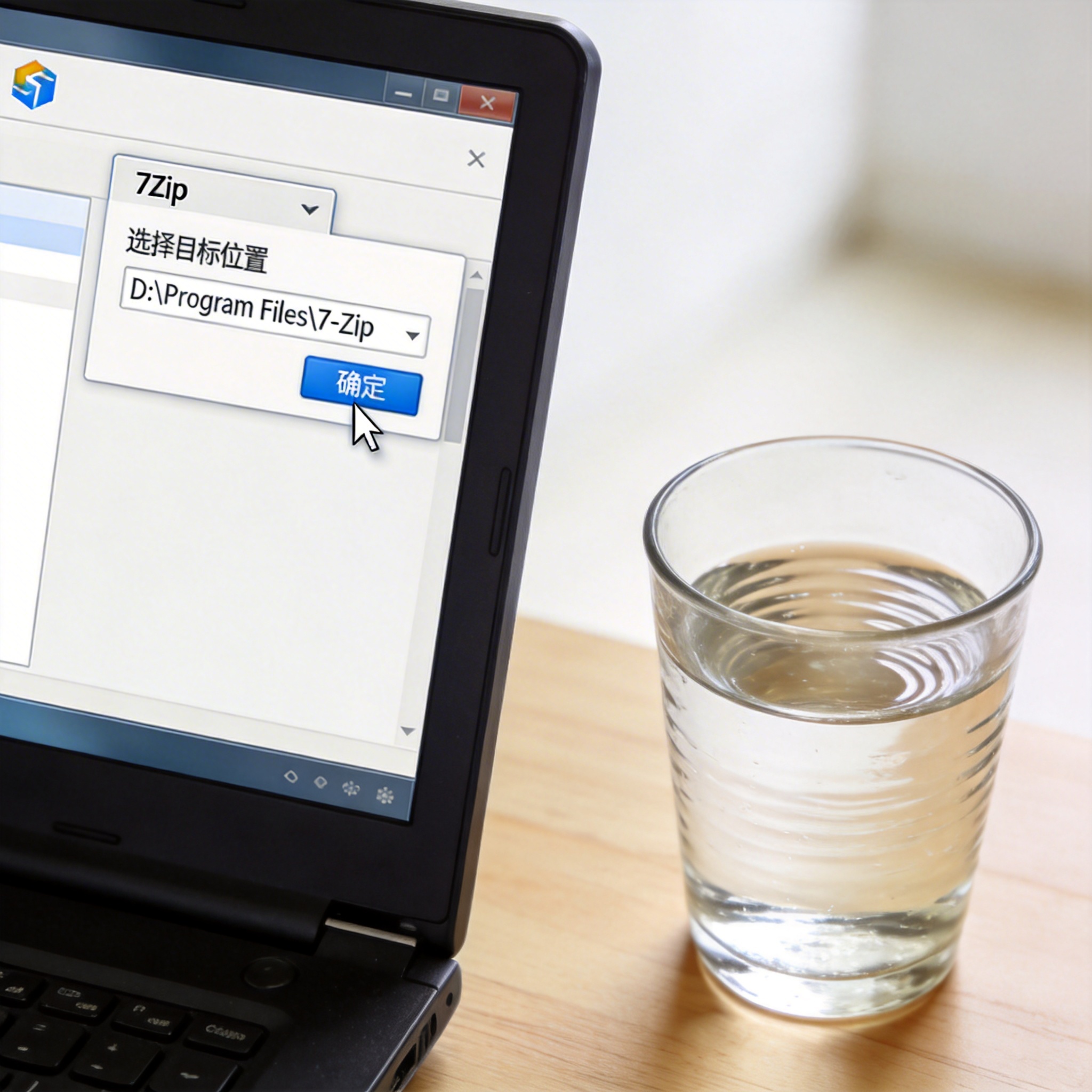 接下来就到了具体的安装步骤,这也是的核心环 解压缩软件怎么安装使用 节。以7Zip为例,打开官方下载的安装包后,先仔细看每一步的安装提示,别直接点下一步跳过,解压缩软我之前就是没注意,差点勾选了捆绑的浏览器插件。安装路径尽量别选系统盘C盘,我一般会选D盘的软件文件夹,这样能避免占用过多系统空间拖慢电脑速度。
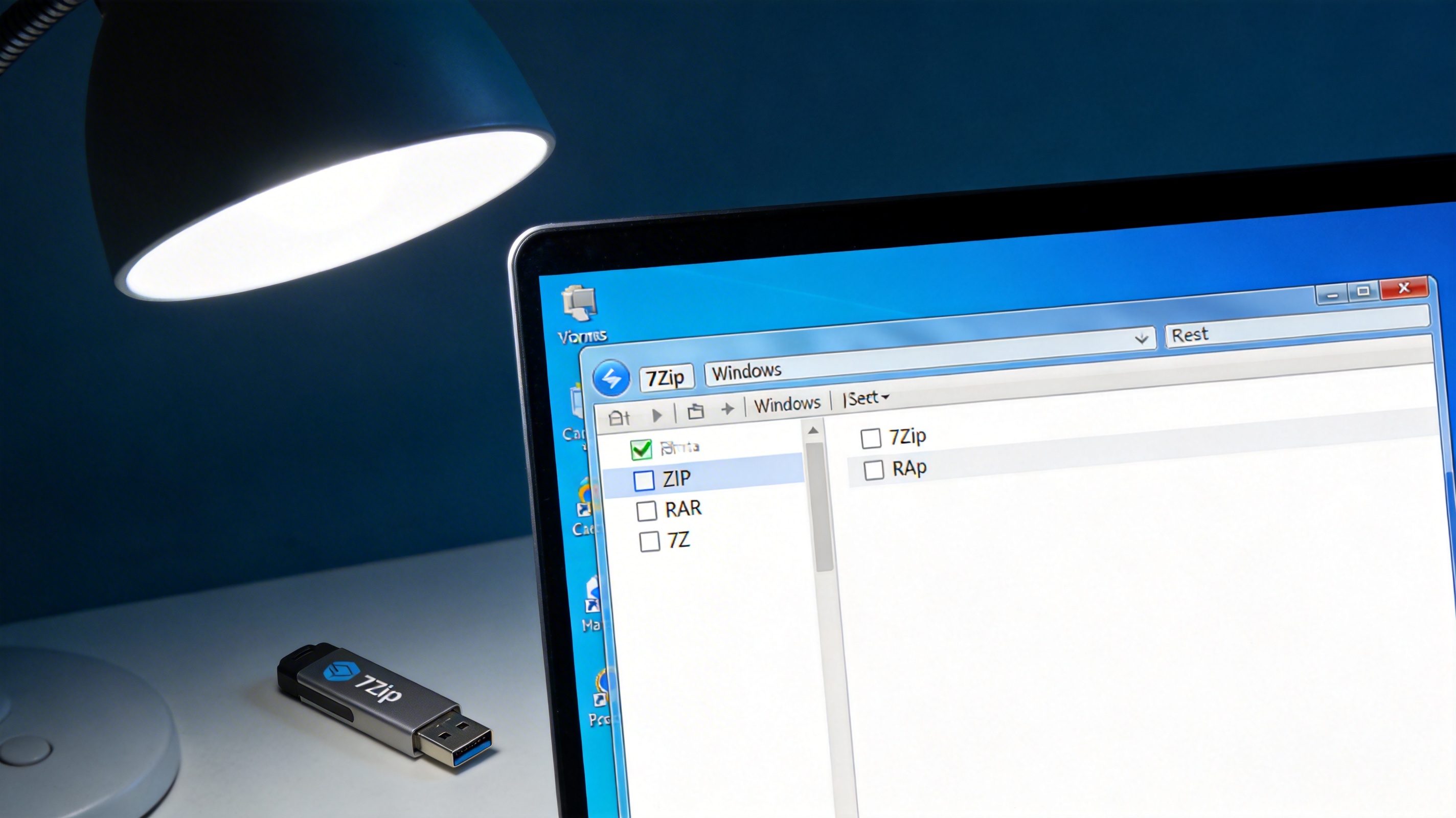
安装完成后,还可以在软件设置里把常用的压缩格式比如ZIP、RAR、7Z都关联上,解压缩软这样以后双击压缩包就能直接用这个软件打开,不用每次都选择打开方式,能省不少时间。
首先是权限问题,要是安装时没选对权限,可能会出现无法解压系统盘文件的情况,我之前就遇到过,后来右键点击软件图标选择“以管理员身份运行”才解决;其次要注意定期更新软件,很多旧版本的解压缩软件可能不支持新的压缩格式,我每隔3个月就会检查一次更新,确保能打开所有新出现的压缩包;另外,解压文件时尽量选择非系统盘的空文件夹,别直接解压到桌面,不然桌面会变得乱糟糟的,找文件也麻烦。
接下来就到了具体的安装步骤,这也是的核心环 解压缩软件怎么安装使用 节。以7Zip为例,打开官方下载的安装包后,先仔细看每一步的安装提示,别直接点下一步跳过,解压缩软我之前就是没注意,差点勾选了捆绑的浏览器插件。安装路径尽量别选系统盘C盘,我一般会选D盘的软件文件夹,这样能避免占用过多系统空间拖慢电脑速度。
安装完成后,还可以在软件设置里把常用的压缩格式比如ZIP、RAR、7Z都关联上,解压缩软这样以后双击压缩包就能直接用这个软件打开,不用每次都选择打开方式,能省不少时间。
首先是权限问题,要是安装时没选对权限,可能会出现无法解压系统盘文件的情况,我之前就遇到过,后来右键点击软件图标选择“以管理员身份运行”才解决;其次要注意定期更新软件,很多旧版本的解压缩软件可能不支持新的压缩格式,我每隔3个月就会检查一次更新,确保能打开所有新出现的压缩包;另外,解压文件时尽量选择非系统盘的空文件夹,别直接解压到桌面,不然桌面会变得乱糟糟的,找文件也麻烦。
 我自己折腾过好几个解压缩软件,其实只要把这些要点记牢,解压缩软件怎么安装使用就会变得特别简 单。选正规软件、从官方渠道下载、仔细看安装提示、做好后续设置,这几步走下来,既能避开捆绑软件和广告的坑,又能让解压缩操作变得顺畅高效,日常处理压缩包再也不会犯难。
接下来就到了具体的安装步骤,这也是的核心环 解压缩软件怎么安装使用 节。以7Zip为例,打开官方下载的安装包后,先仔细看每一步的安装提示,别直接点下一步跳过,解压缩软我之前就是没注意,差点勾选了捆绑的浏览器插件。安装路径尽量别选系统盘C盘,我一般会选D盘的软件文件夹,这样能避免占用过多系统空间拖慢电脑速度。
安装完成后,还可以在软件设置里把常用的压缩格式比如ZIP、RAR、7Z都关联上,解压缩软这样以后双击压缩包就能直接用这个软件打开,不用每次都选择打开方式,能省不少时间。
首先是权限问题,要是安装时没选对权限,可能会出现无法解压系统盘文件的情况,我之前就遇到过,后来右键点击软件图标选择“以管理员身份运行”才解决;其次要注意定期更新软件,很多旧版本的解压缩软件可能不支持新的压缩格式,我每隔3个月就会检查一次更新,确保能打开所有新出现的压缩包;另外,解压文件时尽量选择非系统盘的空文件夹,别直接解压到桌面,不然桌面会变得乱糟糟的,找文件也麻烦。
我自己折腾过好几个解压缩软件,其实只要把这些要点记牢,解压缩软件怎么安装使用就会变得特别简 单。选正规软件、从官方渠道下载、仔细看安装提示、做好后续设置,这几步走下来,既能避开捆绑软件和广告的坑,又能让解压缩操作变得顺畅高效,日常处理压缩包再也不会犯难。
相关文章推荐:
上一篇:无广告解压缩软件免费到底好不好用
下一篇:win 压缩软件官方这样用对不对