解压缩配置对了才省心
时间:2026-03-31 访问量:1007
平时处理工作文件或者下载的资源包,几乎天天要用到解压缩,要是配置没弄对,要么弹出一堆广告,要么解压到一半报错,甚至还会不小心装了捆绑软件,真的特别闹 心。 我之前就因为随便用了个没配置好的工具,不仅花了半小时清理弹窗,还误删了重要的压缩包备份,从那之后我才意识到,把的各项配置调到位,能省好多不必要的麻烦。
想要把解压缩配置好,首先得选对靠谱的工具,我试过不少软件免费下载的资源,要么功能不全要么广告满天飞,后来固定用了一款口碑不错的zip工具下载包,安装时一定要注意取消捆绑软件的勾选,别一路点下一 步。另外还要提前了解基础的压缩格式,比如zip、rar、7z这些常见格式的区别,不同格式对应的配置选项也不一样,提前摸清楚能少走弯路。
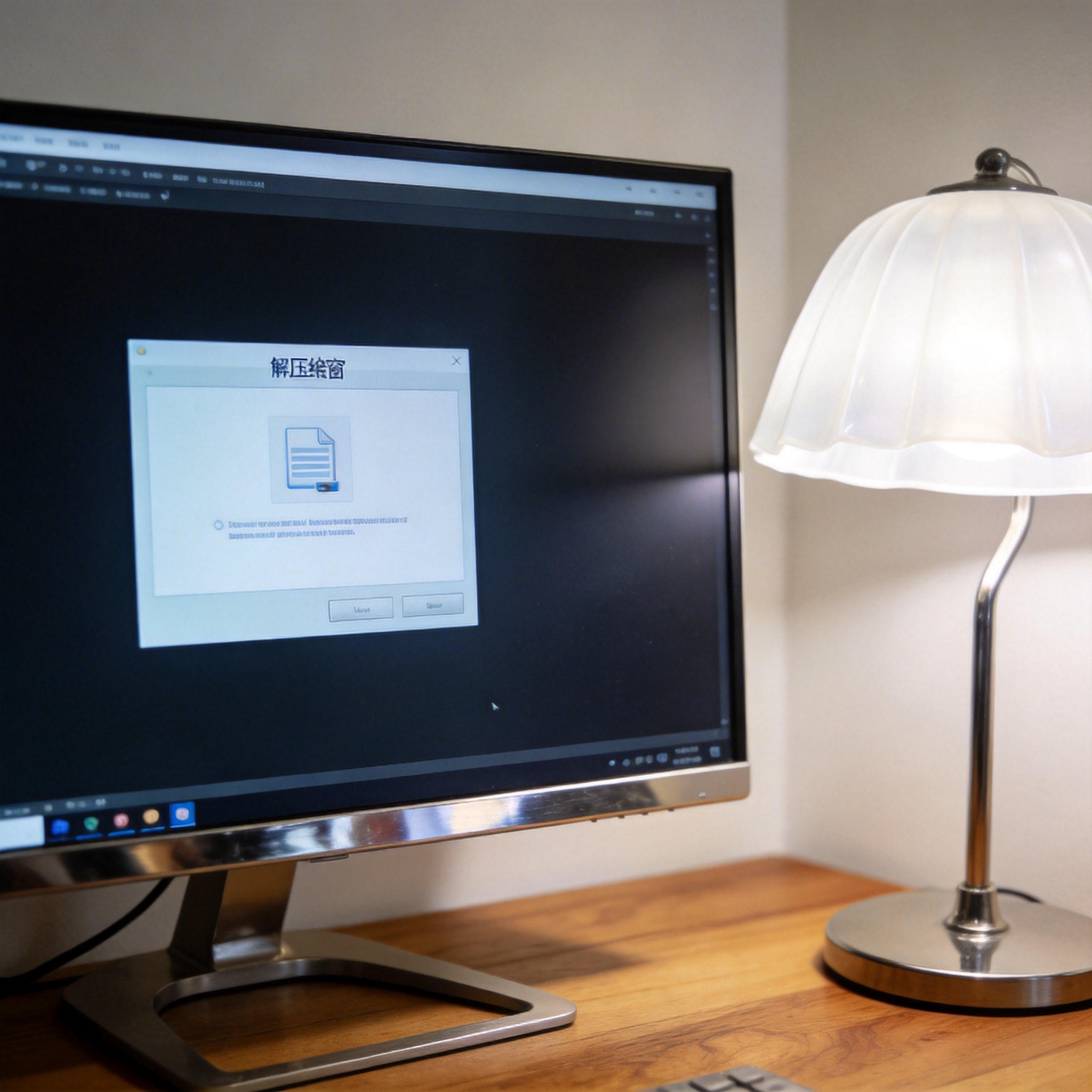 配置解压缩工具的时候,我一般会先设置默认解压路径,直接选到电脑里专门的资源文件夹,这样就不会每次都弹出路径选择框,也不会把文件散得到处都 是。然后要开启“自动检测恶意文件”的功能,我之前就是没开这个,解压了一个带病毒的压缩包,差点把系统搞崩。
另外如果经常处理大文件,记得把“分卷解压自动合并”打开,上次我下载了一个10G的分卷压缩包,开了这个功能后,工具自动把12个分卷文件合并解压,省了我手动操作的时间。 解压缩 要是需要经常分享压缩包,还能设置默认的压缩格式和压缩级别,普通文件用zip格式就行,大文件选7z格式压缩率更高。
配置工具的时候,还有几个容易踩的坑得避开,我之前就因为没注意,把“解压后自动打开文件夹”开了,每次解压完都弹出新窗口,时间长了桌面全是打开的文件夹,后来赶紧关了这个选 解压缩 项。另外不要随便用“默认覆盖文件”的设置,要是解压的文件和文件夹里的重名,很容易把原来的重要文件覆盖掉,最好设置成“重命名重复文件”或者“提示是否覆盖”。
配置解压缩工具的时候,我一般会先设置默认解压路径,直接选到电脑里专门的资源文件夹,这样就不会每次都弹出路径选择框,也不会把文件散得到处都 是。然后要开启“自动检测恶意文件”的功能,我之前就是没开这个,解压了一个带病毒的压缩包,差点把系统搞崩。
另外如果经常处理大文件,记得把“分卷解压自动合并”打开,上次我下载了一个10G的分卷压缩包,开了这个功能后,工具自动把12个分卷文件合并解压,省了我手动操作的时间。 解压缩 要是需要经常分享压缩包,还能设置默认的压缩格式和压缩级别,普通文件用zip格式就行,大文件选7z格式压缩率更高。
配置工具的时候,还有几个容易踩的坑得避开,我之前就因为没注意,把“解压后自动打开文件夹”开了,每次解压完都弹出新窗口,时间长了桌面全是打开的文件夹,后来赶紧关了这个选 解压缩 项。另外不要随便用“默认覆盖文件”的设置,要是解压的文件和文件夹里的重名,很容易把原来的重要文件覆盖掉,最好设置成“重命名重复文件”或者“提示是否覆盖”。
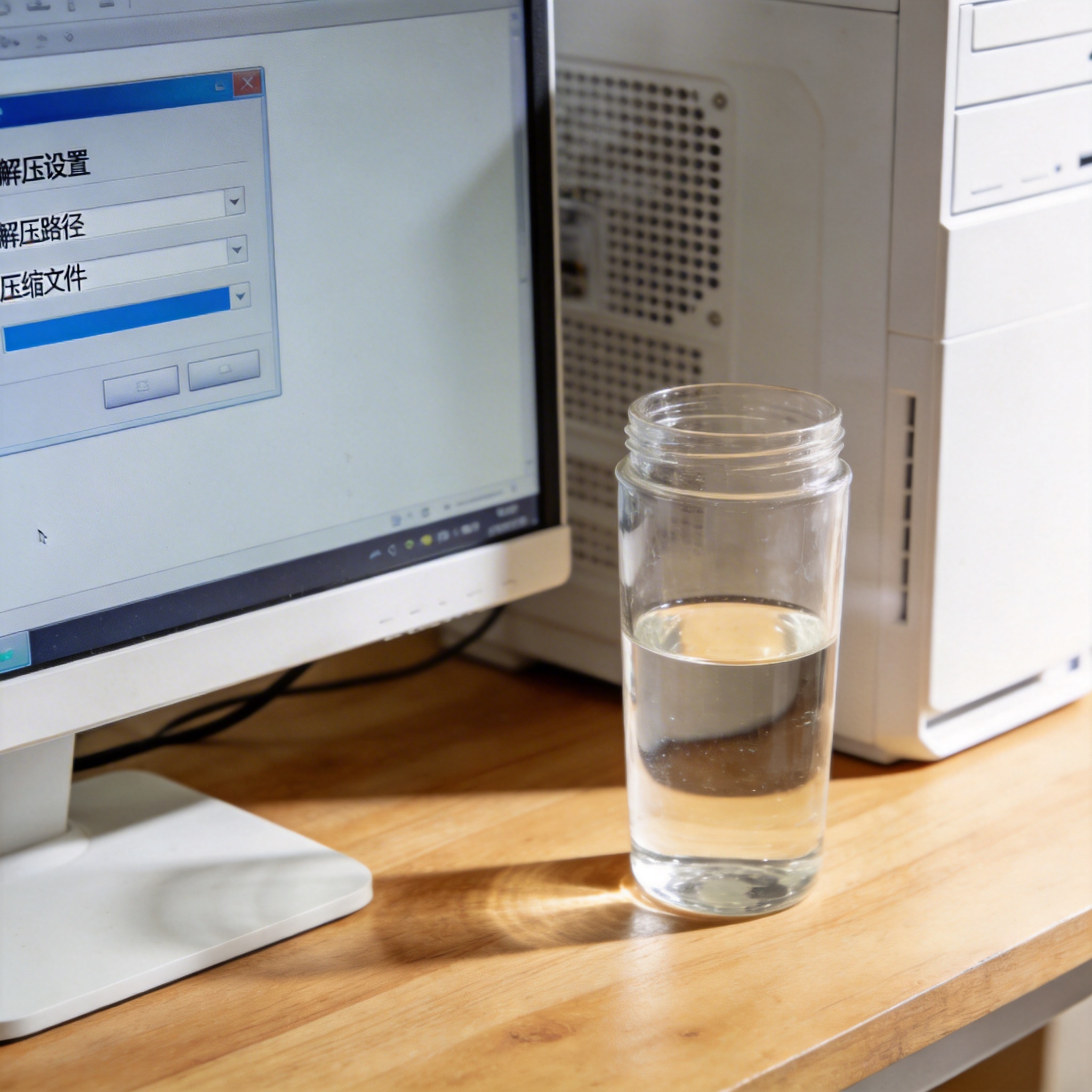 其实把解压缩的配置调对了,日常处理压缩包真的能省心不少,我现在用的这款zip工具下载后,只花了5分钟就把各项配置调好,之后每次处理压缩包都顺顺利利,再也没遇到过广告弹窗或者文件丢失的问 题。大家要是还在为的各种小问题头疼,不妨花点时间把工具的配置仔细调一遍,绝对能提升不少工作效率。
配置解压缩工具的时候,我一般会先设置默认解压路径,直接选到电脑里专门的资源文件夹,这样就不会每次都弹出路径选择框,也不会把文件散得到处都 是。然后要开启“自动检测恶意文件”的功能,我之前就是没开这个,解压了一个带病毒的压缩包,差点把系统搞崩。
另外如果经常处理大文件,记得把“分卷解压自动合并”打开,上次我下载了一个10G的分卷压缩包,开了这个功能后,工具自动把12个分卷文件合并解压,省了我手动操作的时间。 解压缩 要是需要经常分享压缩包,还能设置默认的压缩格式和压缩级别,普通文件用zip格式就行,大文件选7z格式压缩率更高。
配置工具的时候,还有几个容易踩的坑得避开,我之前就因为没注意,把“解压后自动打开文件夹”开了,每次解压完都弹出新窗口,时间长了桌面全是打开的文件夹,后来赶紧关了这个选 解压缩 项。另外不要随便用“默认覆盖文件”的设置,要是解压的文件和文件夹里的重名,很容易把原来的重要文件覆盖掉,最好设置成“重命名重复文件”或者“提示是否覆盖”。
其实把解压缩的配置调对了,日常处理压缩包真的能省心不少,我现在用的这款zip工具下载后,只花了5分钟就把各项配置调好,之后每次处理压缩包都顺顺利利,再也没遇到过广告弹窗或者文件丢失的问 题。大家要是还在为的各种小问题头疼,不妨花点时间把工具的配置仔细调一遍,绝对能提升不少工作效率。
相关文章推荐:
上一篇:手机文件压缩解压缩软件注意这几点
下一篇:winrar这几个要点