文件压缩配置对了才省心
时间:2026-03-30 访问量:1006
日常办公或存资料时,文件压缩几乎是绕不开的操作,我之前就因为随便点默认配置,要么压缩后体积没小多少白忙活,要么解压时弹出错误提示,折腾了好半天才搞 定。 说实话,选对的配置不仅能省出一半以上的存储空间,还能避免传输时的损坏风险,尤其是处理大体积的解压缩安装包时,合适的配置能让效率提升不止一倍,这也是我后来特意研究各种压缩参数的原因。
想要把文件压缩做好,得先搞懂基础的格式和工具逻辑,我试过市面上大部分主流压缩工具,其中7z格式与解压的性价比最高,它的压缩比能比常见的ZIP格式高出20%左右,而且支持分卷压缩、加密等实用功能。
在动手压缩前,得先整理好要压缩的文件,文件压缩把同类型、同用途的文件归到一个文件夹里,避免零散文件拖慢压缩速度,另外还要确认工具的版本,旧版本的7z可能不支持新的压缩算法,我之前就因为用了3年前的旧版本,压缩一个10G的视频文件夹多花了40分钟。
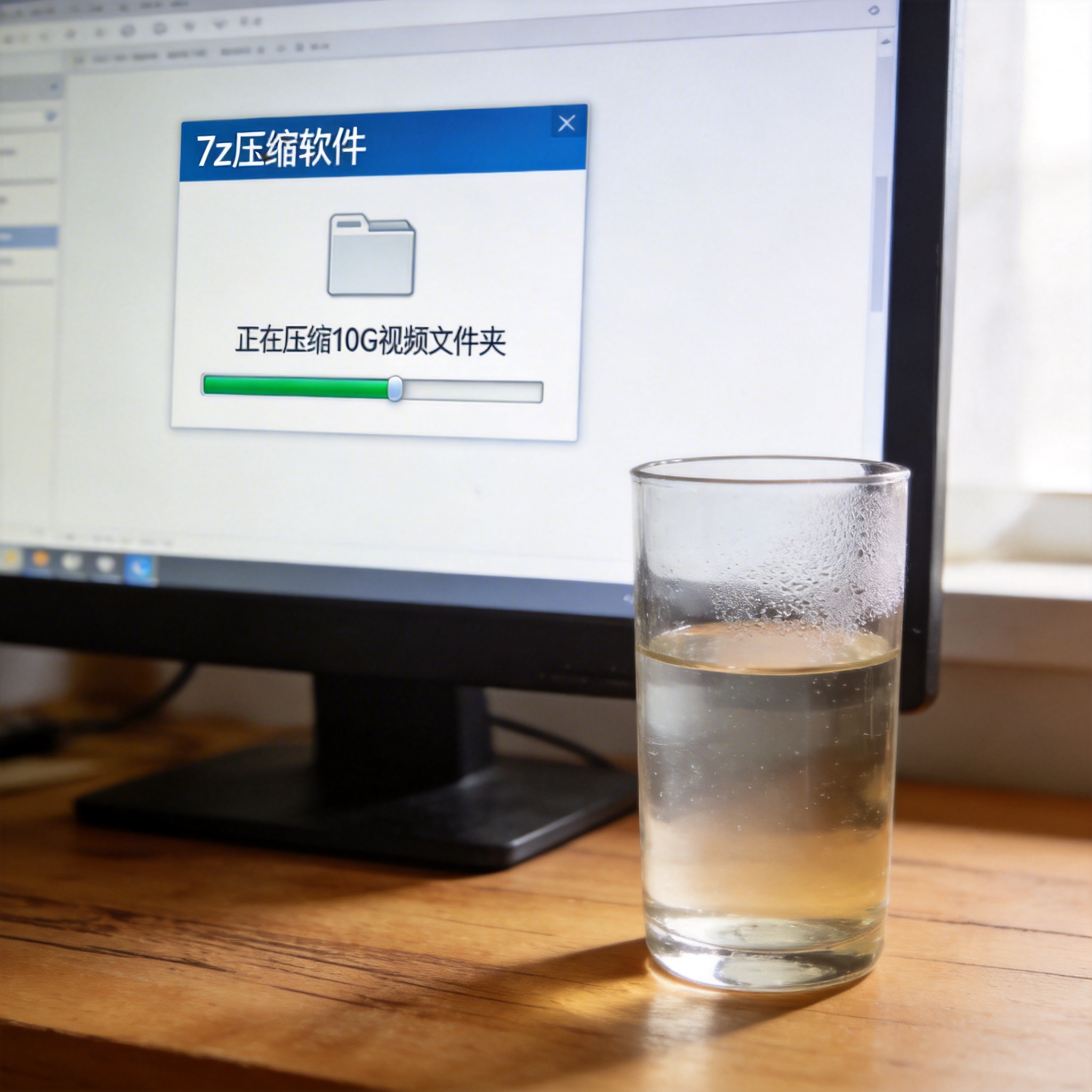 配置参数时,我一般会根据文件类型调整,要是压缩的是文档、图片这类非多媒体文件,直接选7z格式的最高压缩等级,虽然压缩时间会比默认等级多30%左右,但体积能再小15%;如果是视频、音频这类已经经过压缩的文件,就选快速压缩模式,没必要在这上面浪费时间。
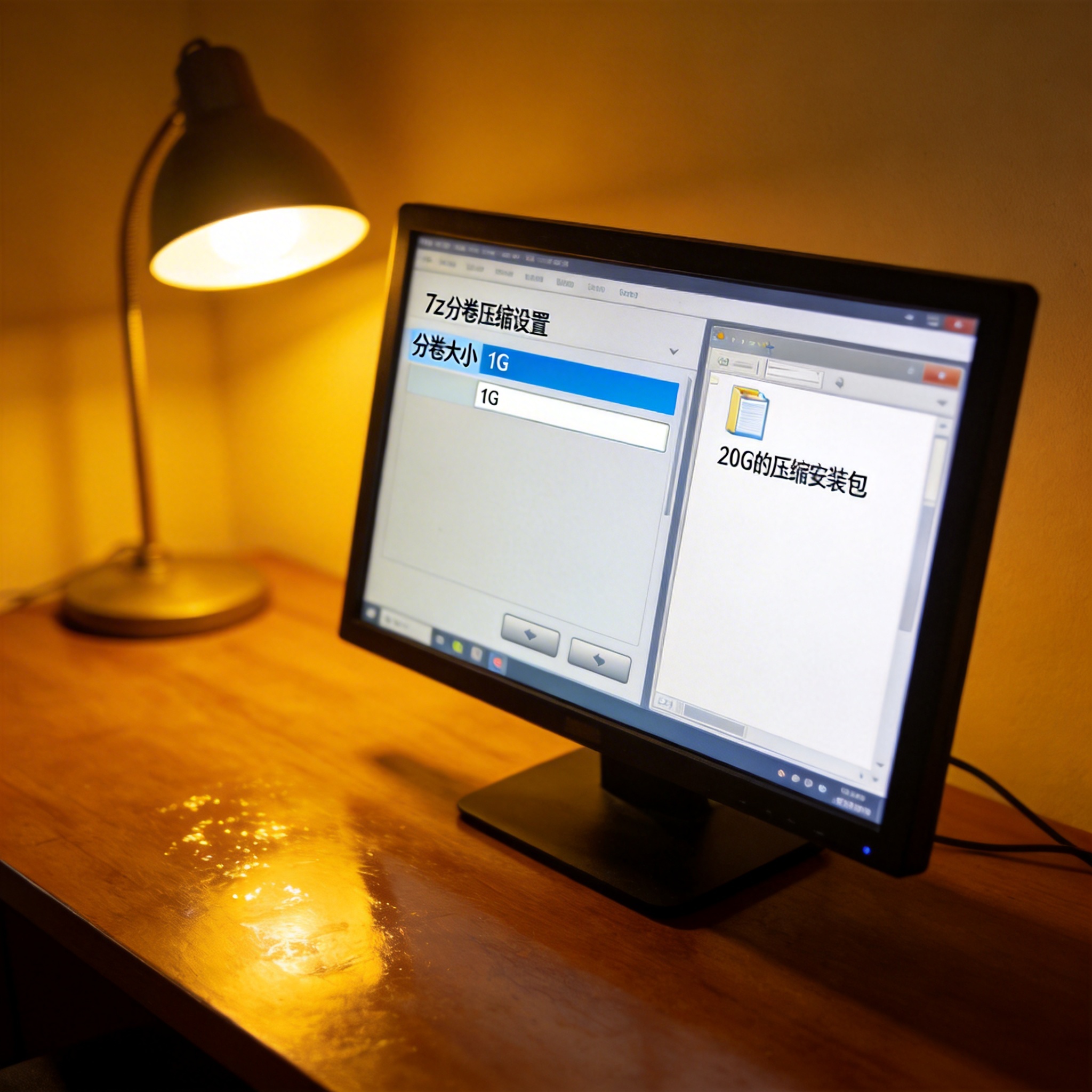
另外处理大文件时,我会设置分卷大小,比如要传到网盘的话,就设成1G一个分卷,这样就算传输中断也只需要重传单个分卷,不用整个文件重新来,之前我用这个方法传20G的解压缩安装包,比直接传原文件省了近2小时的等待时间。
配置时还有不少容易踩的坑,我之前就因为没勾选保留文件属性,解压后发现部分办公文档的修改日期全变成了解压当天,差点影响了项目的版本核 文件压缩 对。另外加密压缩时,一定要记得把密码记在安全的地方,我有次给重要的7z格式与解压包设了复杂密码,结果过了3个月要用时完全想不起来,最后找了好几个恢复工具都没搞定,只能重新找原始文件。
还有就是不要给已经压缩过的文件重复压缩,比如把ZIP包再压缩成7z,不仅不会变小,反而可能多占10%左右的体积。
配置参数时,我一般会根据文件类型调整,要是压缩的是文档、图片这类非多媒体文件,直接选7z格式的最高压缩等级,虽然压缩时间会比默认等级多30%左右,但体积能再小15%;如果是视频、音频这类已经经过压缩的文件,就选快速压缩模式,没必要在这上面浪费时间。
另外处理大文件时,我会设置分卷大小,比如要传到网盘的话,就设成1G一个分卷,这样就算传输中断也只需要重传单个分卷,不用整个文件重新来,之前我用这个方法传20G的解压缩安装包,比直接传原文件省了近2小时的等待时间。
配置时还有不少容易踩的坑,我之前就因为没勾选保留文件属性,解压后发现部分办公文档的修改日期全变成了解压当天,差点影响了项目的版本核 文件压缩 对。另外加密压缩时,一定要记得把密码记在安全的地方,我有次给重要的7z格式与解压包设了复杂密码,结果过了3个月要用时完全想不起来,最后找了好几个恢复工具都没搞定,只能重新找原始文件。
还有就是不要给已经压缩过的文件重复压缩,比如把ZIP包再压缩成7z,不仅不会变小,反而可能多占10%左右的体积。
 其实文件压缩的配置没那么复杂,只要根据自己的使用场景调整就行,日常存资料就选高压缩比的7z格式,传文件就用快速压缩加分卷,处理重要文件时别忘了加密和保留属 性。我现在处理时,10次里有9次都能一次搞定,再也不用反复调整参数浪费时间,把这些小技巧记下来,下次压缩文件时就能少走不少弯路。
配置参数时,我一般会根据文件类型调整,要是压缩的是文档、图片这类非多媒体文件,直接选7z格式的最高压缩等级,虽然压缩时间会比默认等级多30%左右,但体积能再小15%;如果是视频、音频这类已经经过压缩的文件,就选快速压缩模式,没必要在这上面浪费时间。
另外处理大文件时,我会设置分卷大小,比如要传到网盘的话,就设成1G一个分卷,这样就算传输中断也只需要重传单个分卷,不用整个文件重新来,之前我用这个方法传20G的解压缩安装包,比直接传原文件省了近2小时的等待时间。
配置时还有不少容易踩的坑,我之前就因为没勾选保留文件属性,解压后发现部分办公文档的修改日期全变成了解压当天,差点影响了项目的版本核 文件压缩 对。另外加密压缩时,一定要记得把密码记在安全的地方,我有次给重要的7z格式与解压包设了复杂密码,结果过了3个月要用时完全想不起来,最后找了好几个恢复工具都没搞定,只能重新找原始文件。
还有就是不要给已经压缩过的文件重复压缩,比如把ZIP包再压缩成7z,不仅不会变小,反而可能多占10%左右的体积。
其实文件压缩的配置没那么复杂,只要根据自己的使用场景调整就行,日常存资料就选高压缩比的7z格式,传文件就用快速压缩加分卷,处理重要文件时别忘了加密和保留属 性。我现在处理时,10次里有9次都能一次搞定,再也不用反复调整参数浪费时间,把这些小技巧记下来,下次压缩文件时就能少走不少弯路。
相关文章推荐:
下一篇:手机文件压缩解压缩软件注意这几点