免费解压缩工具离线实用技巧
时间:2026-03-29 访问量:1007
现在不少人都遇到过网络断连或者流量告急的情况,这时候要是需要解压缩文件可就犯难了,其实免费解压缩工具离线下载就能解决这个痛 点。 我之前就碰到过出差时酒店网络崩溃,手里的压缩包打不开的窘境,后来特意研究了的方法,才发现原来不用联网也能搞定压缩包处理。不管是经常跑外勤的职场人,还是住在网络信号差的偏远地区的用户,掌握的技巧,都能避免关键时刻掉链子。
想要搞定免费解压缩工具离线下载,第一步得先做好准备工作。我试过提前在网络稳定的时候,去正规软件官网或者靠谱的软件下载平台,找到支持离线使用的免费解压缩工具,比如7Zip的离线安装包、Bandizip的绿色便携版,这些都是口碑不错的选择。
下载的时候要注意选对应自己电脑系统的版本,免费解压缩工具离线下载比如Windows系统选exe格式,Mac系统选dmg格式,还要确认安装包的大小,免费解压一般这类工具的离线包都在100MB以内,不会占用太多存储空间。另外,最好把下载好的离线安装包存到U盘或者电脑的非系统盘里,这样就算系统重装也能随时找到。
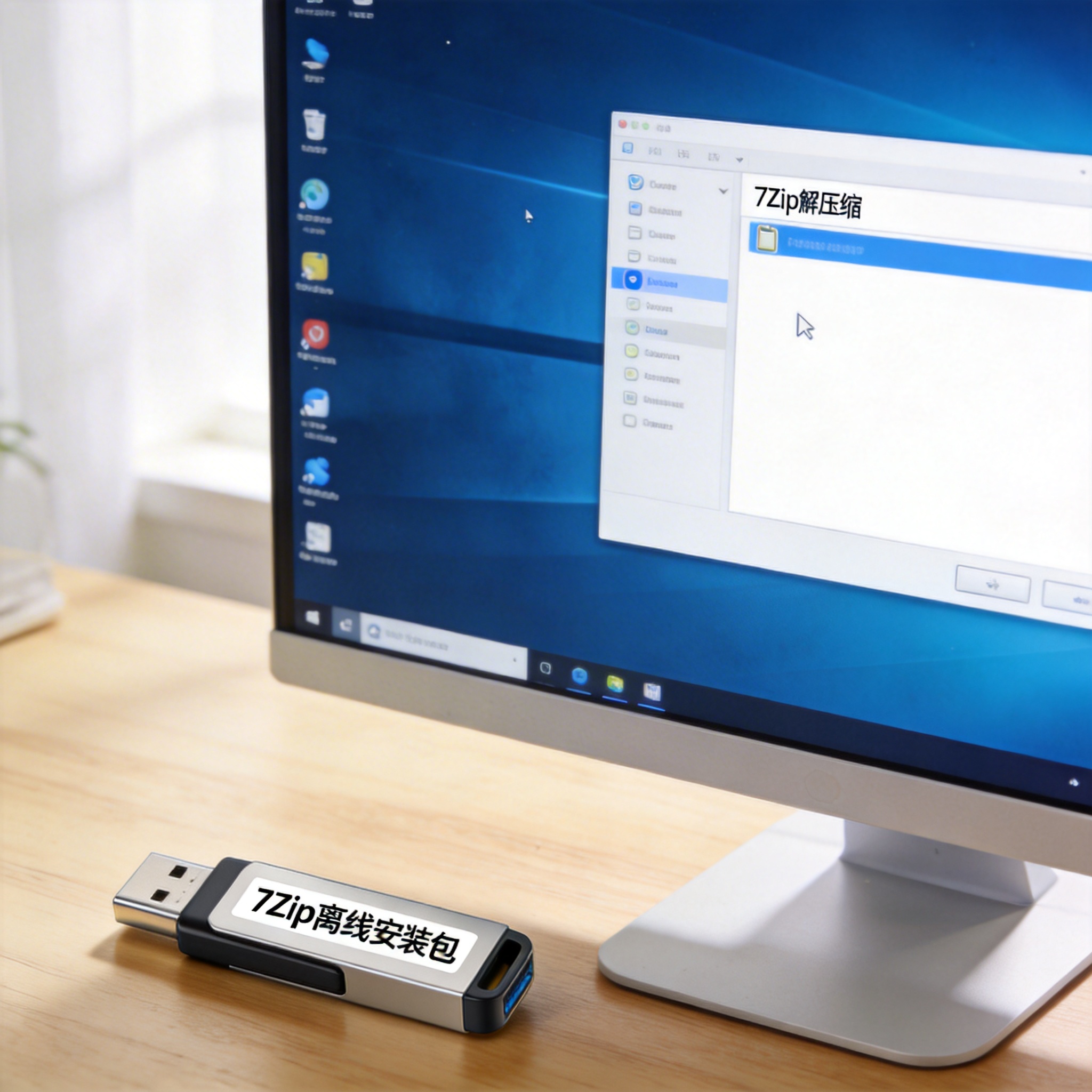 接下来就说说后的具体使用技巧,我之前用7Zip的离线包亲测过,步骤其实很简 免费解压缩工具离线下载 单。先找到提前存好的离线安装包,双击运行后按照提示完成安装,整个过程不用联网,免费解压大概30秒就能搞定。安装完成后,直接右键点击需要解压缩的文件,就能在右键菜单里找到对应的解压缩选项,不管是ZIP、RAR还是7Z格式的压缩包都能处理。
要是用的是绿色便携版,甚至不用安装,直接打开.exe文件就能使用,我之前把它存在U盘里,出差的时候插在任何一台电脑上都能直接用,免费解压完全不用依赖网络。另外,还可以设置默认的解压缩路径,把文件直接解压到指定文件夹,省得之后再到处找文件。
关于,还有一些容易踩坑的地方得提醒大 免费解压缩工具离线下载 家。我之前就因为图方便,在不知名的小网站下载离线包,结果安装后电脑弹出了一堆广告弹窗,免费解压后来查了才知道是下载了捆绑了恶意软件的版本。所以一定要认准官方渠道,比如7Zip的官网、微软应用商店里的正规版本,这些地方的离线包都是经过安全检测的。
另外,有些免费解压缩工具的离线版可能不支持最新的压缩格式,比如部分老版本的工具打不开ZIPX格式的文件,所以最好每隔3个月左右,在有网络的时候更新一下离线包的版本,免费解压保证能兼容更多格式。还有,要是遇到超大压缩包,比如超过10GB的文件,最好提前把离线工具的临时文件路径设置到存储空间充足的磁盘,避免出现解压失败的情况。
接下来就说说后的具体使用技巧,我之前用7Zip的离线包亲测过,步骤其实很简 免费解压缩工具离线下载 单。先找到提前存好的离线安装包,双击运行后按照提示完成安装,整个过程不用联网,免费解压大概30秒就能搞定。安装完成后,直接右键点击需要解压缩的文件,就能在右键菜单里找到对应的解压缩选项,不管是ZIP、RAR还是7Z格式的压缩包都能处理。
要是用的是绿色便携版,甚至不用安装,直接打开.exe文件就能使用,我之前把它存在U盘里,出差的时候插在任何一台电脑上都能直接用,免费解压完全不用依赖网络。另外,还可以设置默认的解压缩路径,把文件直接解压到指定文件夹,省得之后再到处找文件。
关于,还有一些容易踩坑的地方得提醒大 免费解压缩工具离线下载 家。我之前就因为图方便,在不知名的小网站下载离线包,结果安装后电脑弹出了一堆广告弹窗,免费解压后来查了才知道是下载了捆绑了恶意软件的版本。所以一定要认准官方渠道,比如7Zip的官网、微软应用商店里的正规版本,这些地方的离线包都是经过安全检测的。
另外,有些免费解压缩工具的离线版可能不支持最新的压缩格式,比如部分老版本的工具打不开ZIPX格式的文件,所以最好每隔3个月左右,在有网络的时候更新一下离线包的版本,免费解压保证能兼容更多格式。还有,要是遇到超大压缩包,比如超过10GB的文件,最好提前把离线工具的临时文件路径设置到存储空间充足的磁盘,避免出现解压失败的情况。
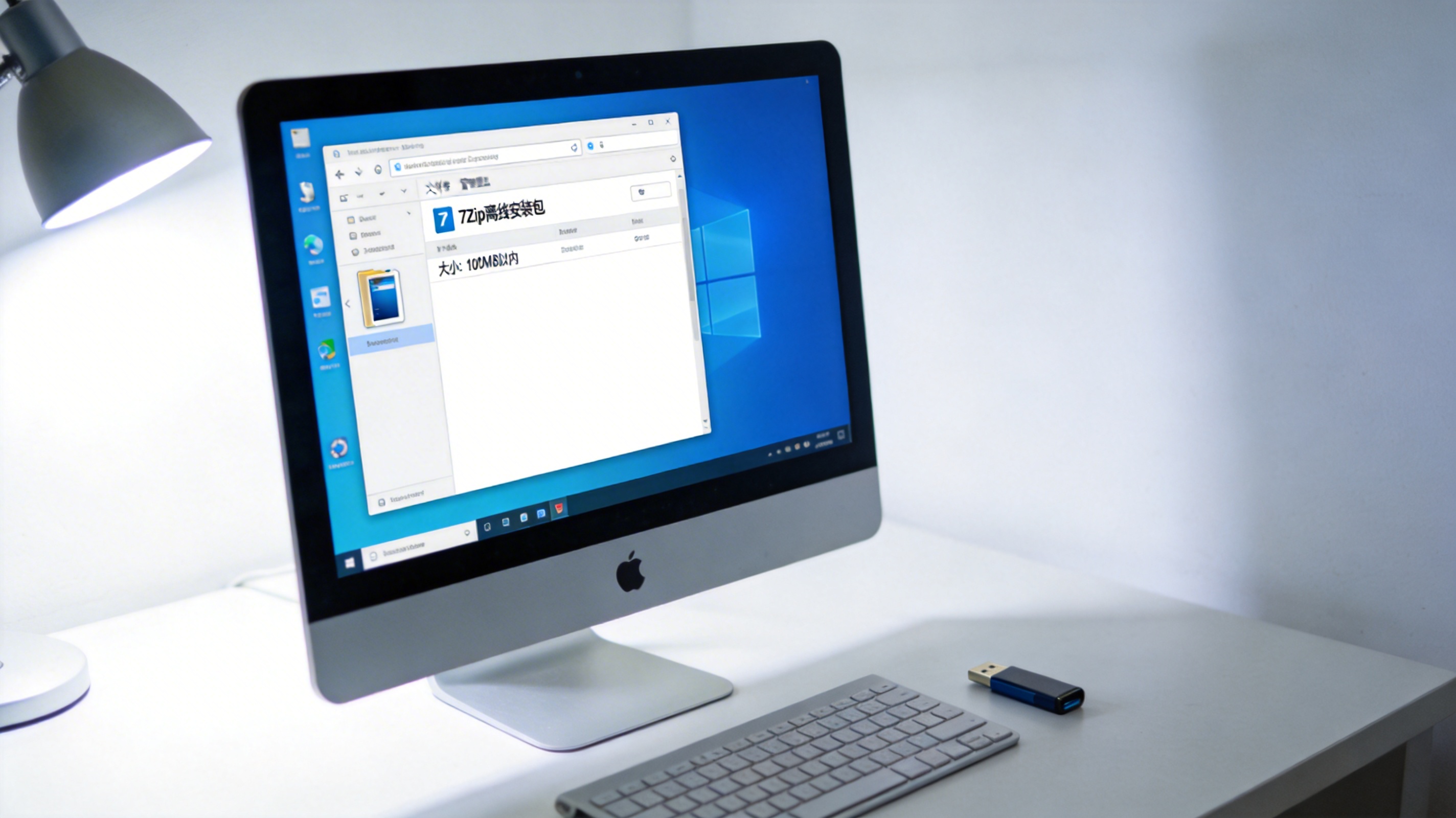 我试过不下5款免费解压缩工具的离线版本,其实只要选对渠道做好准备,免费解压缩工具离线下载真的能帮我们解决不少燃眉之 急。平时多花5分钟存好靠谱的离线安装包,关键时刻就能省去不少麻烦。不管是工作还是生活里的压缩包处理需求,都能在没有网络的情况下轻松搞定,建议大家现在就去把常用的包存好,以备不时之需。
接下来就说说后的具体使用技巧,我之前用7Zip的离线包亲测过,步骤其实很简 免费解压缩工具离线下载 单。先找到提前存好的离线安装包,双击运行后按照提示完成安装,整个过程不用联网,免费解压大概30秒就能搞定。安装完成后,直接右键点击需要解压缩的文件,就能在右键菜单里找到对应的解压缩选项,不管是ZIP、RAR还是7Z格式的压缩包都能处理。
要是用的是绿色便携版,甚至不用安装,直接打开.exe文件就能使用,我之前把它存在U盘里,出差的时候插在任何一台电脑上都能直接用,免费解压完全不用依赖网络。另外,还可以设置默认的解压缩路径,把文件直接解压到指定文件夹,省得之后再到处找文件。
关于,还有一些容易踩坑的地方得提醒大 免费解压缩工具离线下载 家。我之前就因为图方便,在不知名的小网站下载离线包,结果安装后电脑弹出了一堆广告弹窗,免费解压后来查了才知道是下载了捆绑了恶意软件的版本。所以一定要认准官方渠道,比如7Zip的官网、微软应用商店里的正规版本,这些地方的离线包都是经过安全检测的。
另外,有些免费解压缩工具的离线版可能不支持最新的压缩格式,比如部分老版本的工具打不开ZIPX格式的文件,所以最好每隔3个月左右,在有网络的时候更新一下离线包的版本,免费解压保证能兼容更多格式。还有,要是遇到超大压缩包,比如超过10GB的文件,最好提前把离线工具的临时文件路径设置到存储空间充足的磁盘,避免出现解压失败的情况。
我试过不下5款免费解压缩工具的离线版本,其实只要选对渠道做好准备,免费解压缩工具离线下载真的能帮我们解决不少燃眉之 急。平时多花5分钟存好靠谱的离线安装包,关键时刻就能省去不少麻烦。不管是工作还是生活里的压缩包处理需求,都能在没有网络的情况下轻松搞定,建议大家现在就去把常用的包存好,以备不时之需。
相关文章推荐:
上一篇:zip配置对了才省心
下一篇:文件太大怎么压缩变小核心要点