zip 文件怎么解压缩打开注意事项
时间:2026-03-17 访问量:1007
__SCRIPT_0__
现在日常办公和网上下载资源时,zip压缩包的出现频率特别高,小到几十KB的文档打包,大到几个G的安装包合集,都常用zip格式来存 zip 文件怎么解压缩打开储。 我之前就遇到过下载了重要的项目资料zip包,因为操作不当导致文件损坏的情况,所以搞清楚注意事项真的很有必要,能帮我们避免不少没必要的麻烦,还能保证文件的完整性。
在动手解压缩之前,zip 文件怎么解压缩打开有几个基础准备工作得做好,能让整个过程更顺畅。首先要确认你的设备上有可用的解压缩工具,Windows系统自带的文件资源管理器就能直接处理zip文件,不用额外安装;如果是Mac系统,自带的归档实用工具也能搞定。
要是遇到加密或者大体积的zip包,我试过用第三方的7Zip或者WinRAR,稳定性会更好,要是没有的话可以去正规网站做zip 解压缩工具下载,别随便点不知名的链接,避免装到带广告的软件。另外还要先检查一下zip包的大小和下载完整性,比如下载页面标注是1.2G,你本地的文件只有800M,那大概率是没下完,得重新下载再操作。
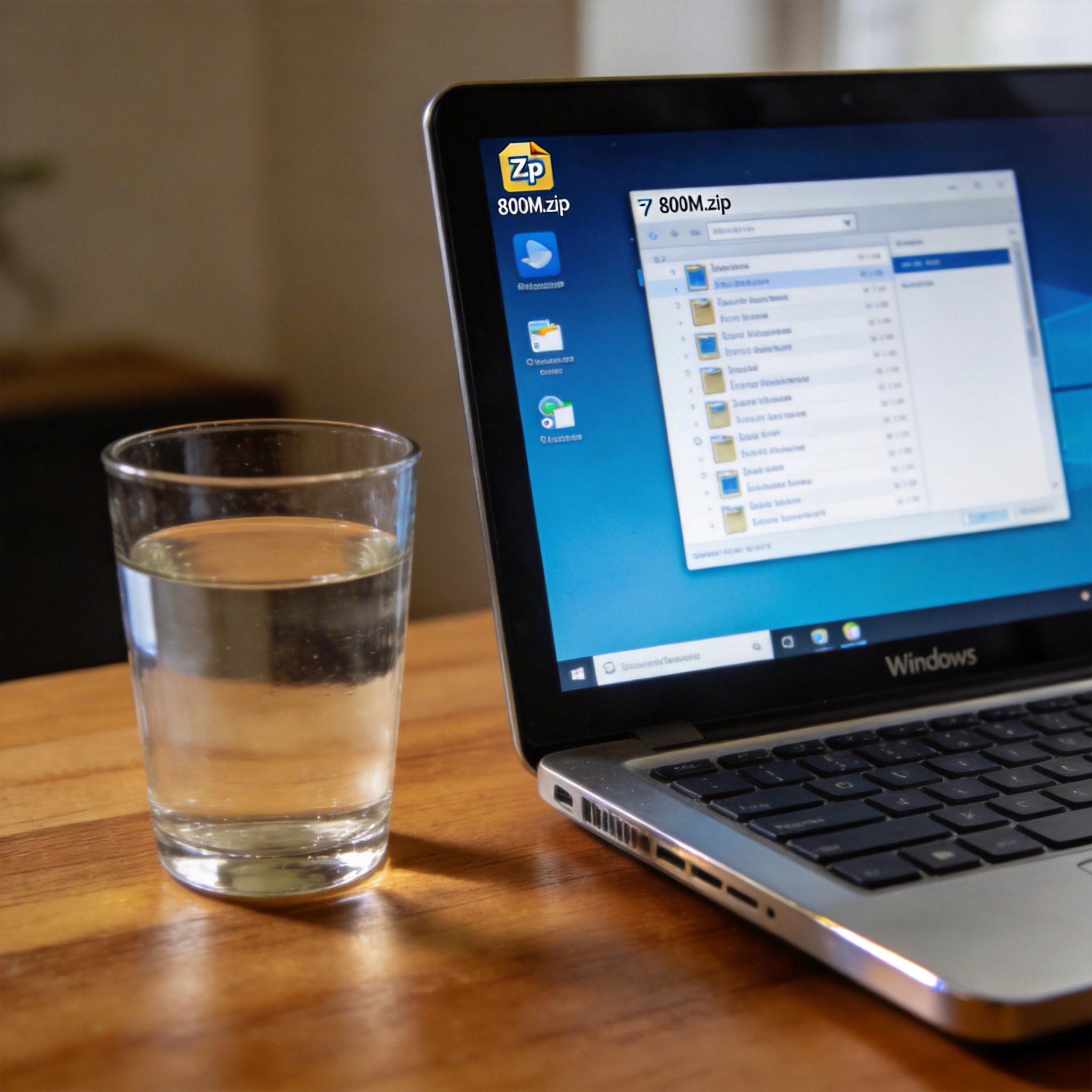 接下来就说说具体的的步骤,我平时常用两种方法,都挺顺手 zip 文件怎么解压缩打开 的。第一种是直接双击打开,不管是Windows还是Mac,zip双击zip包后都会生成一个临时的解压预览窗口,你可以直接查看里面的文件,要是只需要单个文件,直接拖到桌面就行,不用全量解压,能省不少磁盘空间。
第二种是右键选择解压选项,Windows里右键点击zip包,会看到“全部提取”的选项,选择好保存路径就能一键解压;Mac的话右键选“打开”,zip就会在同目录下生成一个和zip包同名的文件夹。我之前处理过一个包含300多份文档的zip包,用右键全量解压的方式,大概花了2分钟就完成了,比一个个拖文件高效太多。
解压缩zip文件的时候,有几个细节得留意,不然很容易踩 zip 文件怎么解压缩打开 坑。我之前就因为没注意加密提示,反复解压都失败,后来才发现是zip包设置了打开密码,得找发送方要到正确密码才能继续。还有就是别把解压路径选在系统盘,我试过把一个2G的zip包解压到C盘,结果导致系统盘可用空间只剩10%,电脑卡了好半天。
另外如果解压时提示文件损坏,先别急着删除,换个解压缩工具试试,我之前用系统自带工具解压失败的zip包,换成7Zip后就成功打开了,大概率是不同工具的兼容性问题。
接下来就说说具体的的步骤,我平时常用两种方法,都挺顺手 zip 文件怎么解压缩打开 的。第一种是直接双击打开,不管是Windows还是Mac,zip双击zip包后都会生成一个临时的解压预览窗口,你可以直接查看里面的文件,要是只需要单个文件,直接拖到桌面就行,不用全量解压,能省不少磁盘空间。
第二种是右键选择解压选项,Windows里右键点击zip包,会看到“全部提取”的选项,选择好保存路径就能一键解压;Mac的话右键选“打开”,zip就会在同目录下生成一个和zip包同名的文件夹。我之前处理过一个包含300多份文档的zip包,用右键全量解压的方式,大概花了2分钟就完成了,比一个个拖文件高效太多。
解压缩zip文件的时候,有几个细节得留意,不然很容易踩 zip 文件怎么解压缩打开 坑。我之前就因为没注意加密提示,反复解压都失败,后来才发现是zip包设置了打开密码,得找发送方要到正确密码才能继续。还有就是别把解压路径选在系统盘,我试过把一个2G的zip包解压到C盘,结果导致系统盘可用空间只剩10%,电脑卡了好半天。
另外如果解压时提示文件损坏,先别急着删除,换个解压缩工具试试,我之前用系统自带工具解压失败的zip包,换成7Zip后就成功打开了,大概率是不同工具的兼容性问题。
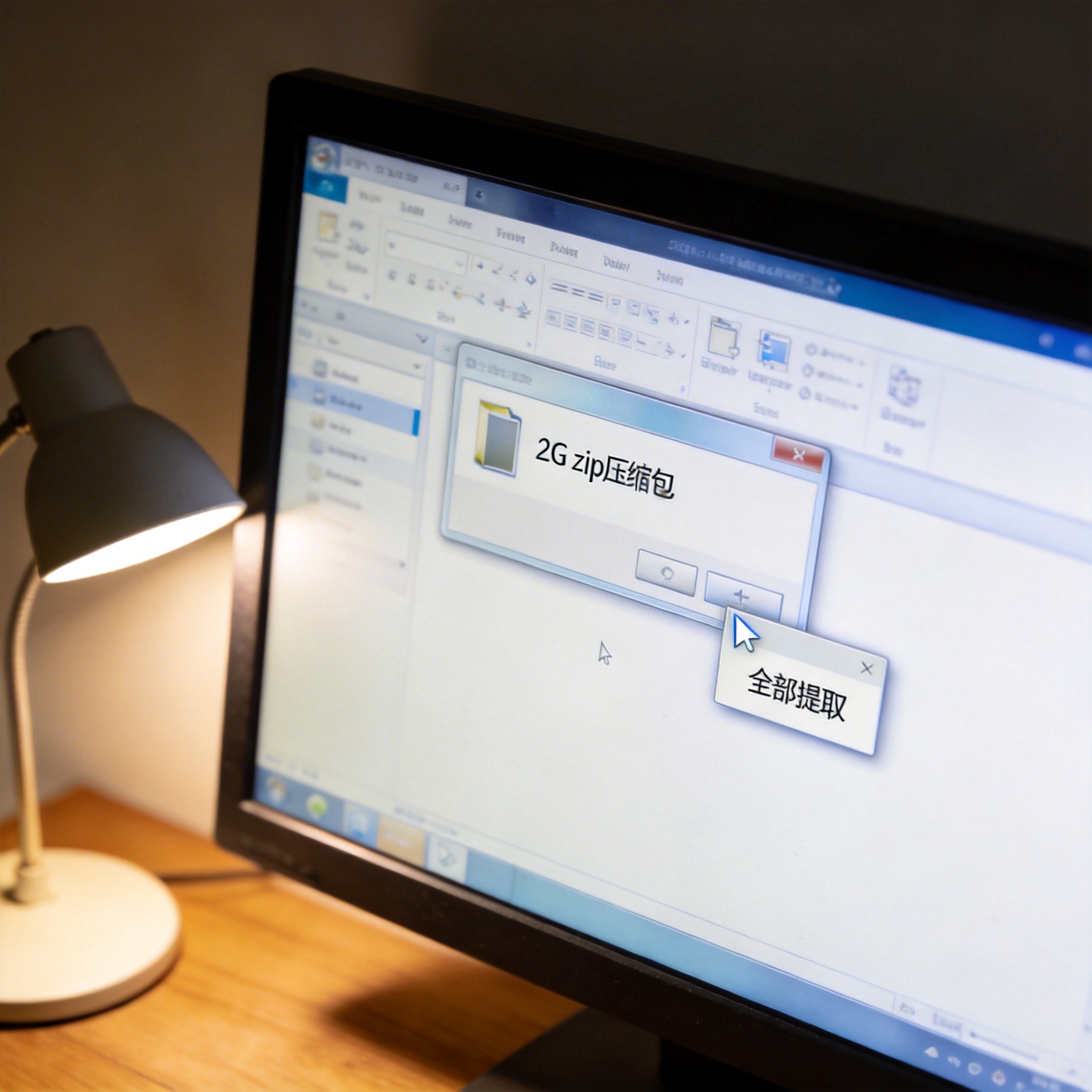 其实只要掌握了正确的方法和注意事项,zip 文件怎么解压缩打开真的没那么复 杂。我现在处理zip包的时候,都会先检查文件完整性,再根据需求选解压方式,遇到问题换个工具试试,基本没再出过差错。要是你平时经常和zip包打交道,不妨试试我分享的这些小技巧,能帮你省不少时间和精力。
接下来就说说具体的的步骤,我平时常用两种方法,都挺顺手 zip 文件怎么解压缩打开 的。第一种是直接双击打开,不管是Windows还是Mac,zip双击zip包后都会生成一个临时的解压预览窗口,你可以直接查看里面的文件,要是只需要单个文件,直接拖到桌面就行,不用全量解压,能省不少磁盘空间。
第二种是右键选择解压选项,Windows里右键点击zip包,会看到“全部提取”的选项,选择好保存路径就能一键解压;Mac的话右键选“打开”,zip就会在同目录下生成一个和zip包同名的文件夹。我之前处理过一个包含300多份文档的zip包,用右键全量解压的方式,大概花了2分钟就完成了,比一个个拖文件高效太多。
解压缩zip文件的时候,有几个细节得留意,不然很容易踩 zip 文件怎么解压缩打开 坑。我之前就因为没注意加密提示,反复解压都失败,后来才发现是zip包设置了打开密码,得找发送方要到正确密码才能继续。还有就是别把解压路径选在系统盘,我试过把一个2G的zip包解压到C盘,结果导致系统盘可用空间只剩10%,电脑卡了好半天。
另外如果解压时提示文件损坏,先别急着删除,换个解压缩工具试试,我之前用系统自带工具解压失败的zip包,换成7Zip后就成功打开了,大概率是不同工具的兼容性问题。
其实只要掌握了正确的方法和注意事项,zip 文件怎么解压缩打开真的没那么复 杂。我现在处理zip包的时候,都会先检查文件完整性,再根据需求选解压方式,遇到问题换个工具试试,基本没再出过差错。要是你平时经常和zip包打交道,不妨试试我分享的这些小技巧,能帮你省不少时间和精力。
相关文章推荐:
上一篇:压缩文件变小无损压缩哪个版本好
下一篇:win 压缩软件官方这样用