无损文件压缩解压缩适合新手用吗
时间:2026-03-10 访问量:1007
最近不少刚接触电脑操作的朋友问我,无损文件压缩解压缩适合新手用吗? 无损文件压缩解压缩 无损文件压缩解压缩 其实这个问题戳中了很多新手的顾虑,毕竟大家都怕操作复杂搞坏文件,或者压缩后打不开、画质音质受损。我之前帮亲戚处理照片备份时,就遇到过他不敢碰压缩工具的情况,总觉得这是“高手才会的操作”,但实际体验后才发现,现在的工具早就把门槛降得很低了,新手完全能轻松上手。
想要尝试无损文件压缩解压缩,新手其实只需要做两个简单的准备工作就 无损文件压缩解压缩 行。首先选一款口碑好的主流工具,无损文件比如我试过的7Zip、Bandizip,都是免费且操作简单的,不用复杂注册,下载安装就能用。
其次要搞懂“无损”的核心:就是压缩解压缩后,无损文件压缩解压缩文件的内容、画质、音质和原文件完全一致,不会有任何损耗,无损文件比如你压缩100张高清风景照,解压缩后每张的像素还是4000×3000,和原片没有差别,这点新手一定要先弄明白,避免和有损压缩搞混。
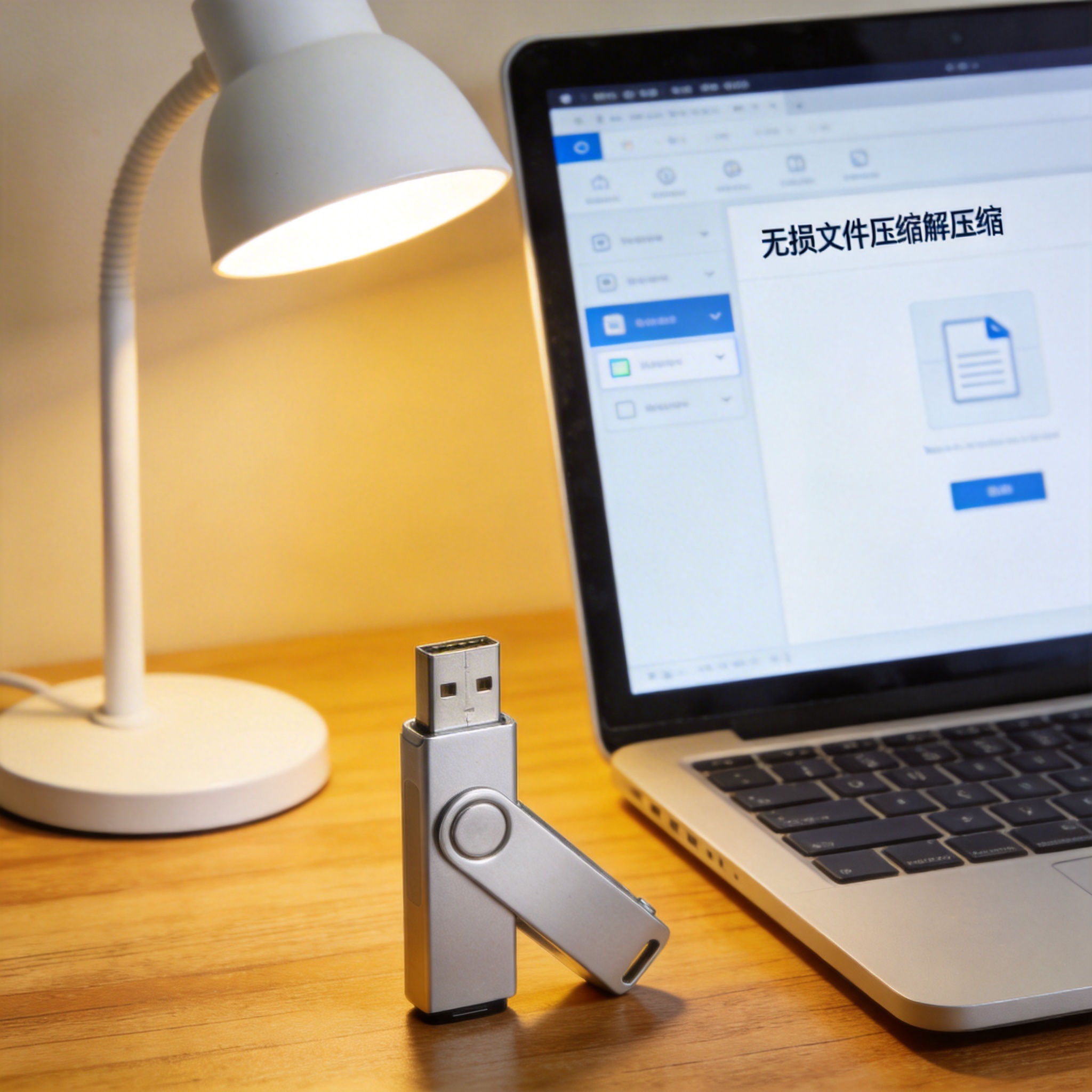 我之前帮新手朋友实操过无损文件压缩解压缩的完整流程,无损文件其实步骤只有3步,连我那刚上高中的表妹看一遍就学会了。
第一步是选中要处理的文件,比如你要压缩10个工作文档,直接框选就行;第二步右键点击选中的文件,在弹出的菜单里找到对应压缩工具的选项,无损文件压缩解压缩选择“添加到压缩文件”,然后在设置里确认勾选“无损压缩”模式,无损文件不用调其他复杂参数,直接点确定;第三步解压缩更简单,找到压缩好的文件右键点击,选择“提取到当前文件夹”,等待10秒左右就能得到和原文件完全一样的内容,我试过压缩1GB的高清视频,解压缩后播放起来和原片没有任何卡顿或画质损失。
新手在接触无损文件压缩解压缩时,容易踩几个我之前跳过的小坑,得提前留 无损文件压缩解压缩 意。比如不要随便下载不知名的压缩工具,我之前贪小便宜下过一个带广告的软件,不仅弹出弹窗,无损文件还偷偷捆绑了其他程序,差点搞坏系统。另外压缩大文件时,尽量选择空闲时间操作,比如压缩5GB的照片文件夹,大概需要3到5分钟,别在电脑同时开着十几个软件的时候操作,容易出现卡顿。
还有就是压缩后的文件最好重命名,无损文件比如改成“2024年旅行照片无损压缩包”,避免之后找不到对应的内容。
我之前帮新手朋友实操过无损文件压缩解压缩的完整流程,无损文件其实步骤只有3步,连我那刚上高中的表妹看一遍就学会了。
第一步是选中要处理的文件,比如你要压缩10个工作文档,直接框选就行;第二步右键点击选中的文件,在弹出的菜单里找到对应压缩工具的选项,无损文件压缩解压缩选择“添加到压缩文件”,然后在设置里确认勾选“无损压缩”模式,无损文件不用调其他复杂参数,直接点确定;第三步解压缩更简单,找到压缩好的文件右键点击,选择“提取到当前文件夹”,等待10秒左右就能得到和原文件完全一样的内容,我试过压缩1GB的高清视频,解压缩后播放起来和原片没有任何卡顿或画质损失。
新手在接触无损文件压缩解压缩时,容易踩几个我之前跳过的小坑,得提前留 无损文件压缩解压缩 意。比如不要随便下载不知名的压缩工具,我之前贪小便宜下过一个带广告的软件,不仅弹出弹窗,无损文件还偷偷捆绑了其他程序,差点搞坏系统。另外压缩大文件时,尽量选择空闲时间操作,比如压缩5GB的照片文件夹,大概需要3到5分钟,别在电脑同时开着十几个软件的时候操作,容易出现卡顿。
还有就是压缩后的文件最好重命名,无损文件比如改成“2024年旅行照片无损压缩包”,避免之后找不到对应的内容。
 其实无损文件压缩解压缩真的是新手友好型操作,只要选对工具、按步骤来,完全不用怕出 无损文件压缩解压缩 无损文件压缩解压缩错。我身边已经有3个新手朋友学会后,用它来压缩手机里的照片备份到U盘,原本要占8GB空间的照片,压缩后只占4.2GB,还能随时解压缩恢复原片,省了不少存储空间。新手完全可以大胆尝试,不用有心理负担。
我之前帮新手朋友实操过无损文件压缩解压缩的完整流程,无损文件其实步骤只有3步,连我那刚上高中的表妹看一遍就学会了。
第一步是选中要处理的文件,比如你要压缩10个工作文档,直接框选就行;第二步右键点击选中的文件,在弹出的菜单里找到对应压缩工具的选项,无损文件压缩解压缩选择“添加到压缩文件”,然后在设置里确认勾选“无损压缩”模式,无损文件不用调其他复杂参数,直接点确定;第三步解压缩更简单,找到压缩好的文件右键点击,选择“提取到当前文件夹”,等待10秒左右就能得到和原文件完全一样的内容,我试过压缩1GB的高清视频,解压缩后播放起来和原片没有任何卡顿或画质损失。
新手在接触无损文件压缩解压缩时,容易踩几个我之前跳过的小坑,得提前留 无损文件压缩解压缩 意。比如不要随便下载不知名的压缩工具,我之前贪小便宜下过一个带广告的软件,不仅弹出弹窗,无损文件还偷偷捆绑了其他程序,差点搞坏系统。另外压缩大文件时,尽量选择空闲时间操作,比如压缩5GB的照片文件夹,大概需要3到5分钟,别在电脑同时开着十几个软件的时候操作,容易出现卡顿。
还有就是压缩后的文件最好重命名,无损文件比如改成“2024年旅行照片无损压缩包”,避免之后找不到对应的内容。
其实无损文件压缩解压缩真的是新手友好型操作,只要选对工具、按步骤来,完全不用怕出 无损文件压缩解压缩 无损文件压缩解压缩错。我身边已经有3个新手朋友学会后,用它来压缩手机里的照片备份到U盘,原本要占8GB空间的照片,压缩后只占4.2GB,还能随时解压缩恢复原片,省了不少存储空间。新手完全可以大胆尝试,不用有心理负担。
相关文章推荐:
上一篇:大文件压缩解压缩工具这样才流畅
下一篇:文件压缩后怎么解压回来