解压缩配置对了才省心
时间:2026-03-09 访问量:1008
我之前帮同事处理过不少文件打不开的麻烦,大多是因为解压缩配置没弄对,要么是格式不兼容,要么是解压路径选错导致文件丢失,折腾半天还耽误工作。 解压缩 解压缩其实不管是日常接收的办公文档包,还是下载的安装程序,解压缩都是高频用到的操作,要是能把配置调好,不仅能避开这些糟心问题,还能提升不少效率,甚至还能通过靠谱的软件免费下载渠道,省下不必要的开支。
想要把解压缩配置弄顺手,得先做些基础准备。首先得选对工具,我试过不少zip工具下载资源,发现正规官网的免费版基本能满足日常需求,比如支持ZIP、RAR、7Z等常见格式的工具就够用,不用盲目追求付费版。然后得提前了解自己的使用习惯,比如是习惯把文件解压到原文件夹,还是指定到固定的分类文件夹,提前理清楚这些,后续配置的时候就能一步到位,不用反复调整。
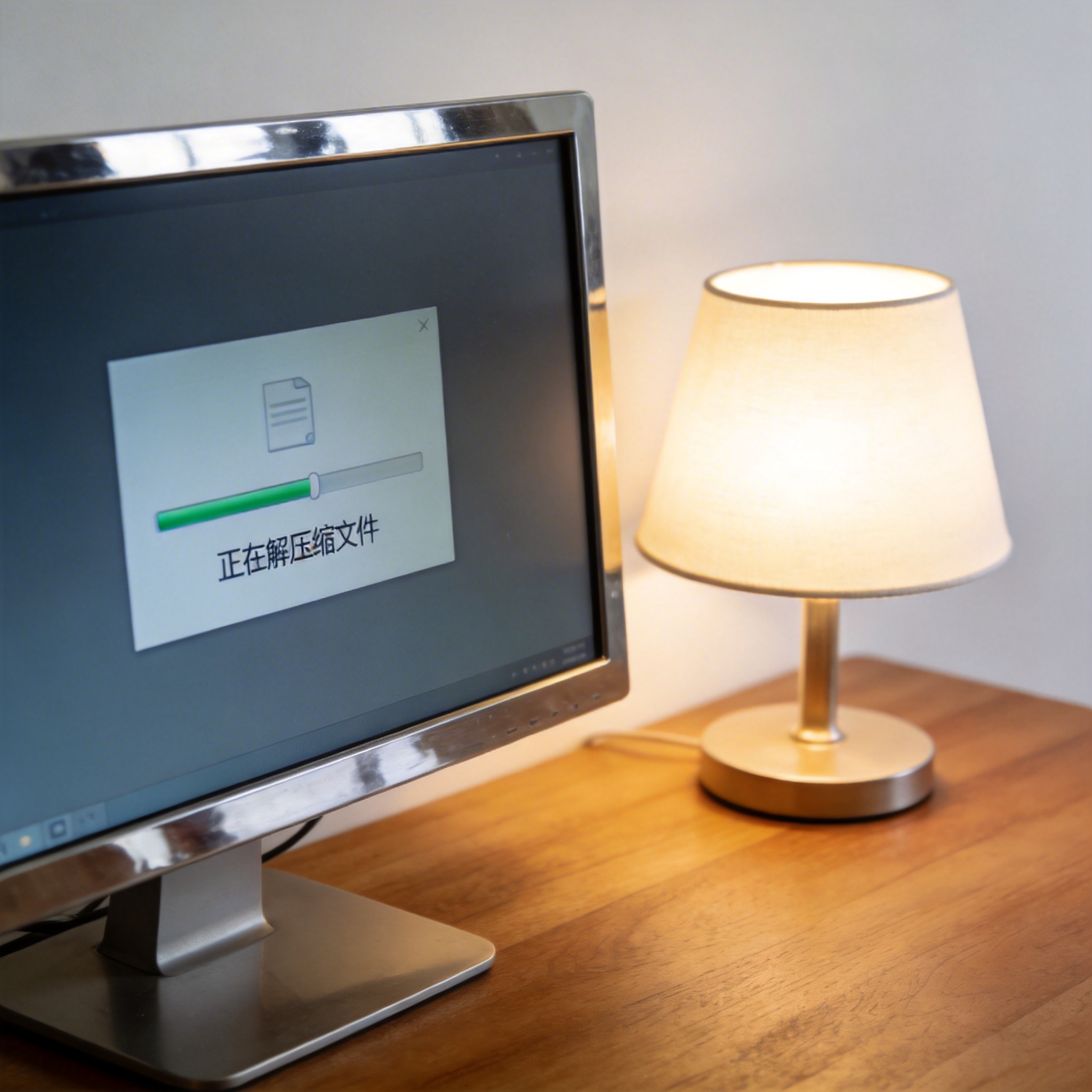 接下来就说具体的配置步骤,我一般会先打开下载好的解压缩软件,找到设置面板里的“默认解压路径”选项,解压缩设置成电脑里专门的“解压文件存放区”,这样每次解压的文件都不会散落在各个角落,找起来特别方便。
然后要开启“自动检测加密文件”功能,遇到带密码的压缩包能第一时间提示,不用反复尝试解压浪费时间。另外还可以设置“解压后自动打开文件夹”,尤其适合解压安装包,刚解压完就能直接找到启动程序,省得再去手动查找路径。
配置 解压 解压缩缩的时候还有些容易踩的坑,我之前就因为没注意“覆盖文件”的设置,不小心把重要的旧文件给替换了,后来特意把这个选项改成“询问后覆盖”,每次遇到同名文件都会弹出提示,再也没出过意外。还有就是不要随便从不知名网站找软件免费下载资源,我试过一次小网站的安装包,不仅带了一堆捆绑软件,还差点中了病毒,后来只从官网或者正规软件商店下载,安全又省心。
接下来就说具体的配置步骤,我一般会先打开下载好的解压缩软件,找到设置面板里的“默认解压路径”选项,解压缩设置成电脑里专门的“解压文件存放区”,这样每次解压的文件都不会散落在各个角落,找起来特别方便。
然后要开启“自动检测加密文件”功能,遇到带密码的压缩包能第一时间提示,不用反复尝试解压浪费时间。另外还可以设置“解压后自动打开文件夹”,尤其适合解压安装包,刚解压完就能直接找到启动程序,省得再去手动查找路径。
配置 解压 解压缩缩的时候还有些容易踩的坑,我之前就因为没注意“覆盖文件”的设置,不小心把重要的旧文件给替换了,后来特意把这个选项改成“询问后覆盖”,每次遇到同名文件都会弹出提示,再也没出过意外。还有就是不要随便从不知名网站找软件免费下载资源,我试过一次小网站的安装包,不仅带了一堆捆绑软件,还差点中了病毒,后来只从官网或者正规软件商店下载,安全又省心。
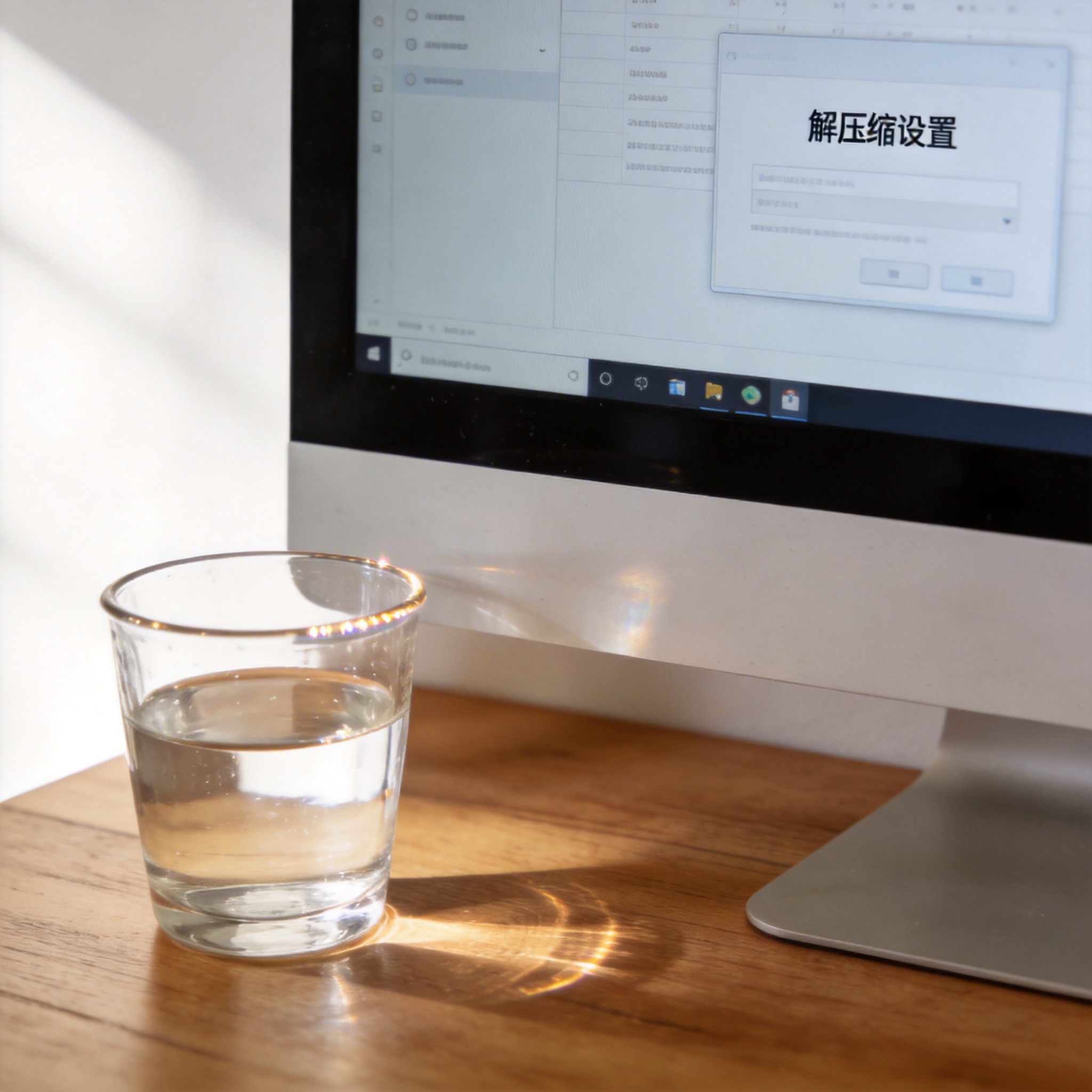 把解压缩配置好之后,日常处理压缩文件真的能省不少心,不用再为找不到文件、格式不兼容这些小事头 解压缩 解压缩疼。要是你还没调整过自己的解压缩设置,不妨花10分钟按照上面的方法试试,选个靠谱的zip工具下载安装,把常用的配置项调好,之后再处理压缩包就能一路顺畅,完全不用再额外花时间折腾。
接下来就说具体的配置步骤,我一般会先打开下载好的解压缩软件,找到设置面板里的“默认解压路径”选项,解压缩设置成电脑里专门的“解压文件存放区”,这样每次解压的文件都不会散落在各个角落,找起来特别方便。
然后要开启“自动检测加密文件”功能,遇到带密码的压缩包能第一时间提示,不用反复尝试解压浪费时间。另外还可以设置“解压后自动打开文件夹”,尤其适合解压安装包,刚解压完就能直接找到启动程序,省得再去手动查找路径。
配置 解压 解压缩缩的时候还有些容易踩的坑,我之前就因为没注意“覆盖文件”的设置,不小心把重要的旧文件给替换了,后来特意把这个选项改成“询问后覆盖”,每次遇到同名文件都会弹出提示,再也没出过意外。还有就是不要随便从不知名网站找软件免费下载资源,我试过一次小网站的安装包,不仅带了一堆捆绑软件,还差点中了病毒,后来只从官网或者正规软件商店下载,安全又省心。
把解压缩配置好之后,日常处理压缩文件真的能省不少心,不用再为找不到文件、格式不兼容这些小事头 解压缩 解压缩疼。要是你还没调整过自己的解压缩设置,不妨花10分钟按照上面的方法试试,选个靠谱的zip工具下载安装,把常用的配置项调好,之后再处理压缩包就能一路顺畅,完全不用再额外花时间折腾。
相关文章推荐:
下一篇:win 压缩工具最新版实际用后说