7z 高压缩比文件压缩配置对了才省心
时间:2026-03-09 访问量:1007
平时整理工作资料或者备份个人文件时,我试过不少压缩工具,最后还是认准了7z 高压缩比文件压缩,毕竟它能把几个G的安装包压到原来的三分之一大小,省了不少硬盘空间。 7z 高压缩比文件压缩 7z 高压缩比文件压缩 7z 高压缩比文件压缩之前我也踩过坑,默认配置压缩出来的文件大小和其他工具没差多少,后来才知道,想要发挥它的最大优势,得靠正确的配置,不然白瞎了7z 压缩软件电脑版下载后自带的强大功能。
想要做好7z 高压缩比文件压缩,得先把基础准备工作做 7z 高压缩比文件压缩 7z 高压缩比文件压缩 7z 高压缩比文件压缩足。首先得确保你装的是正规的7z 压缩软件电脑版下载包,别用那些捆绑了广告的盗版,不然不仅压缩效果打折扣,还可能带病毒。7z 高然后得搞清楚7z 格式文件压缩与解压的基本逻辑,它的压缩算法分好几种,其中LZMA2是针对大文件优化的,而PPMd更适合纯文本类文件,我之前把几百兆的文档用PPMd算法压缩,比默认配置小了近40%。
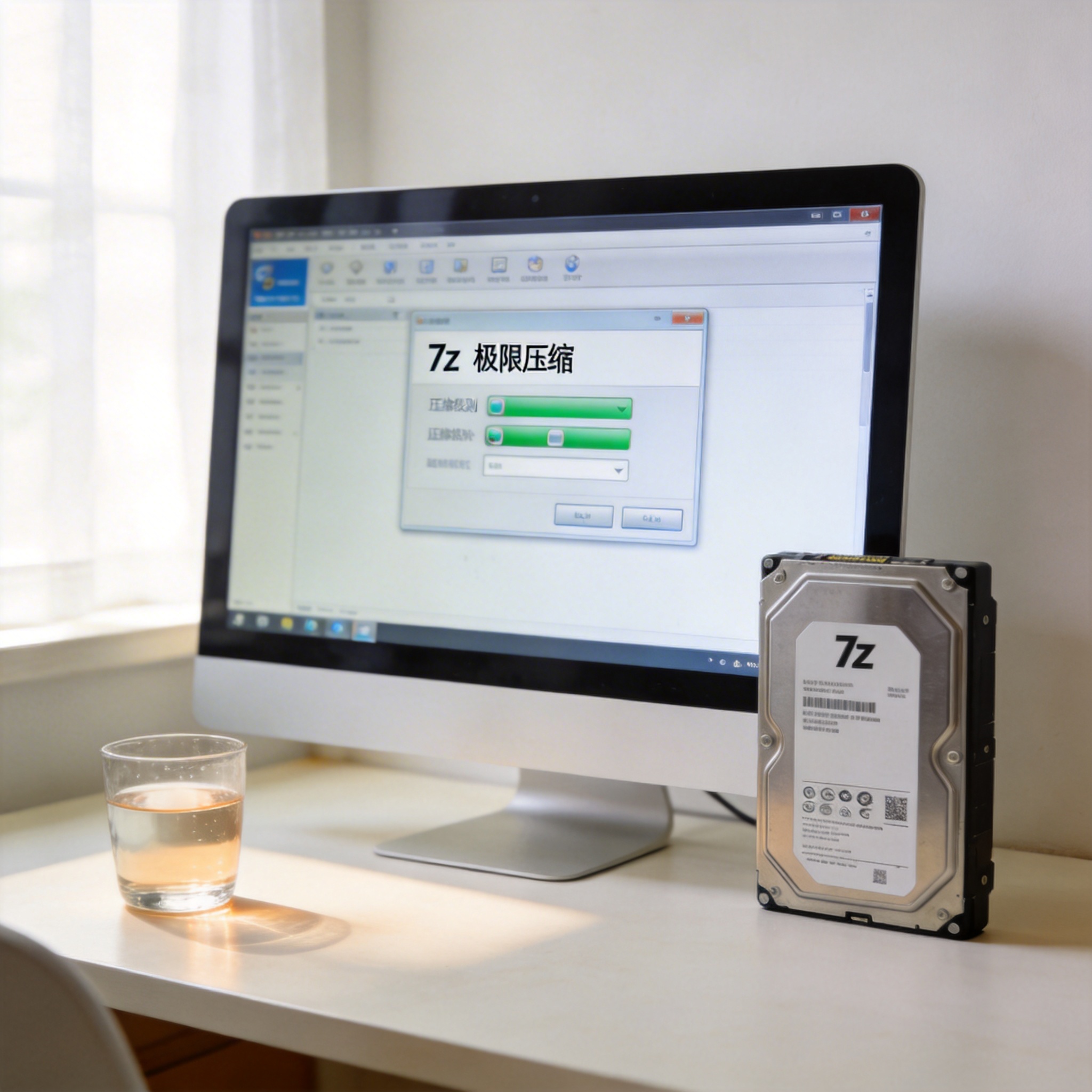 接下来就说具体的配置步骤,7z 压7z 高压缩比文件压缩7z 高压缩比文件压缩我之前反复调试过好几次,终于摸出了最优方案。
打开7z压缩软件后,先把要压缩的文件拖进界面,然后在压缩级别里选“极限压缩”,接着在压缩方法里根据文件类型选对应的算法,比如视频、图片这类非文本文件选LZMA2,小说、代码这类纯文本选PPMd,再把字典大小调到最大,7z 压比如64MB(如果你的内存够大还能调更高),最后勾选“固实压缩”选项,这样做出来的7z 高压缩比文件压缩效果,比默认配置至少提升20%,我上次把5G的游戏安装包用这个配置压缩,最后只占了1.8G的空间。
配置的时候也有不少细节要留意,我之前就因为没注意踩过 7z 高压缩比文件压缩 7z 高压缩比文件压缩 7z 高压缩比文件压缩坑。首先字典大小别盲目调得太大,如果你的电脑内存只有8G,就别选128MB的字典,不然压缩的时候会卡顿甚至崩溃;然后固实压缩虽然能提升7z 高压缩比文件压缩效果,7z 高但解压的时候需要一次性读取整个文件,要是你经常需要单独解压里面的小文件,就别开这个选项;另外如果是给别人传文件,最好提前确认对方有7z 格式文件压缩与解压的工具,不然对方打不开就尴尬了。
接下来就说具体的配置步骤,7z 压7z 高压缩比文件压缩7z 高压缩比文件压缩我之前反复调试过好几次,终于摸出了最优方案。
打开7z压缩软件后,先把要压缩的文件拖进界面,然后在压缩级别里选“极限压缩”,接着在压缩方法里根据文件类型选对应的算法,比如视频、图片这类非文本文件选LZMA2,小说、代码这类纯文本选PPMd,再把字典大小调到最大,7z 压比如64MB(如果你的内存够大还能调更高),最后勾选“固实压缩”选项,这样做出来的7z 高压缩比文件压缩效果,比默认配置至少提升20%,我上次把5G的游戏安装包用这个配置压缩,最后只占了1.8G的空间。
配置的时候也有不少细节要留意,我之前就因为没注意踩过 7z 高压缩比文件压缩 7z 高压缩比文件压缩 7z 高压缩比文件压缩坑。首先字典大小别盲目调得太大,如果你的电脑内存只有8G,就别选128MB的字典,不然压缩的时候会卡顿甚至崩溃;然后固实压缩虽然能提升7z 高压缩比文件压缩效果,7z 高但解压的时候需要一次性读取整个文件,要是你经常需要单独解压里面的小文件,就别开这个选项;另外如果是给别人传文件,最好提前确认对方有7z 格式文件压缩与解压的工具,不然对方打不开就尴尬了。
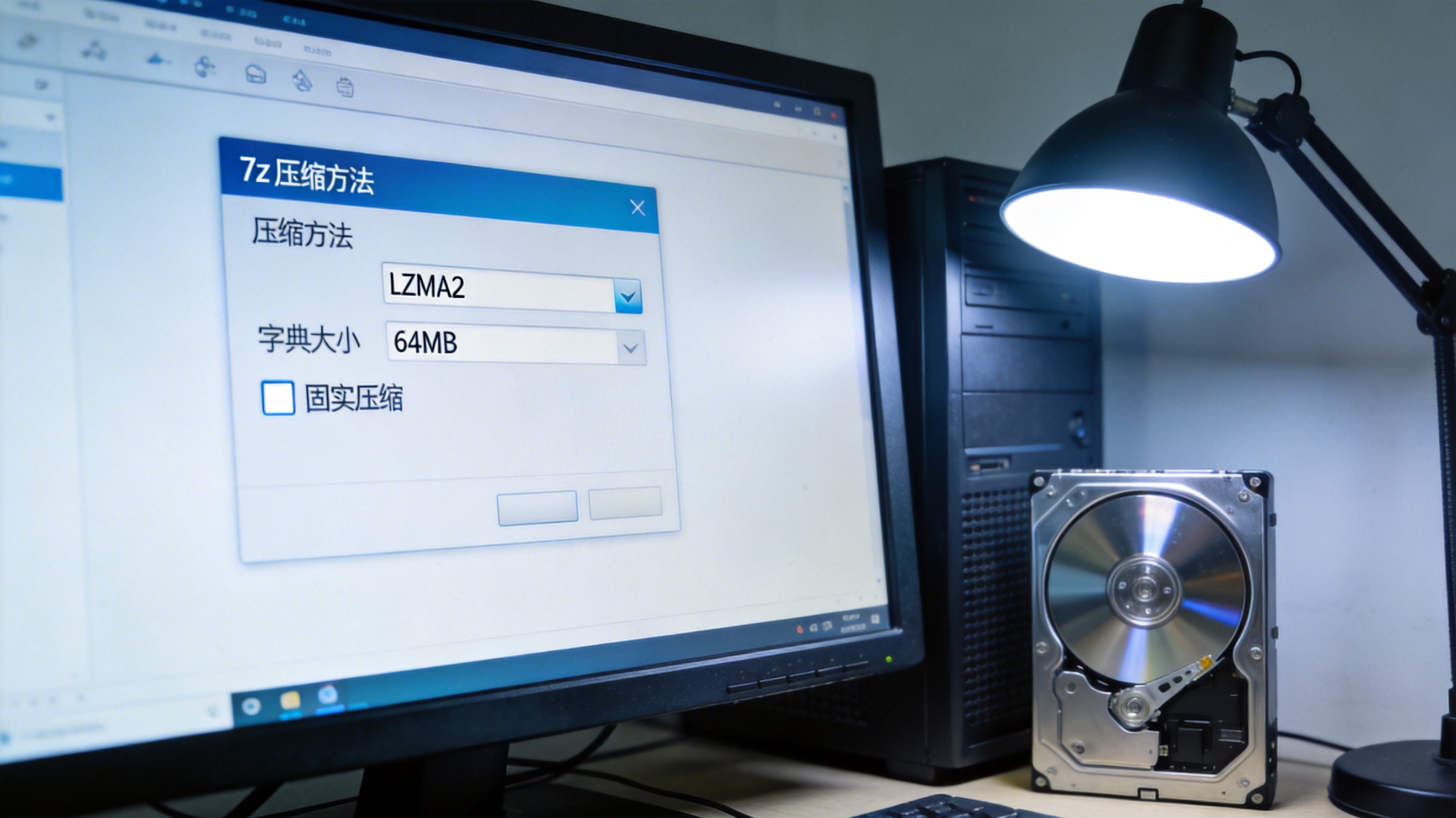 其实只要把这些配置细节摸透,7z 高压缩比文件压缩真的能帮你省不少事,不管是备份资料还是传文件都更高 7z 高压缩比文件压缩 7z 高压缩比文件压缩 7z 高压缩比文件压缩效。要是你还没试过,先去做个正规的7z 压缩软件电脑版下载,按照我分享的方法调一遍配置,对比下默认配置的压缩效果,就能感受到明显的差别。
接下来就说具体的配置步骤,7z 压7z 高压缩比文件压缩7z 高压缩比文件压缩我之前反复调试过好几次,终于摸出了最优方案。
打开7z压缩软件后,先把要压缩的文件拖进界面,然后在压缩级别里选“极限压缩”,接着在压缩方法里根据文件类型选对应的算法,比如视频、图片这类非文本文件选LZMA2,小说、代码这类纯文本选PPMd,再把字典大小调到最大,7z 压比如64MB(如果你的内存够大还能调更高),最后勾选“固实压缩”选项,这样做出来的7z 高压缩比文件压缩效果,比默认配置至少提升20%,我上次把5G的游戏安装包用这个配置压缩,最后只占了1.8G的空间。
配置的时候也有不少细节要留意,我之前就因为没注意踩过 7z 高压缩比文件压缩 7z 高压缩比文件压缩 7z 高压缩比文件压缩坑。首先字典大小别盲目调得太大,如果你的电脑内存只有8G,就别选128MB的字典,不然压缩的时候会卡顿甚至崩溃;然后固实压缩虽然能提升7z 高压缩比文件压缩效果,7z 高但解压的时候需要一次性读取整个文件,要是你经常需要单独解压里面的小文件,就别开这个选项;另外如果是给别人传文件,最好提前确认对方有7z 格式文件压缩与解压的工具,不然对方打不开就尴尬了。
其实只要把这些配置细节摸透,7z 高压缩比文件压缩真的能帮你省不少事,不管是备份资料还是传文件都更高 7z 高压缩比文件压缩 7z 高压缩比文件压缩 7z 高压缩比文件压缩效。要是你还没试过,先去做个正规的7z 压缩软件电脑版下载,按照我分享的方法调一遍配置,对比下默认配置的压缩效果,就能感受到明显的差别。
相关文章推荐:
上一篇:我用绿色版解压缩工具免的体验